
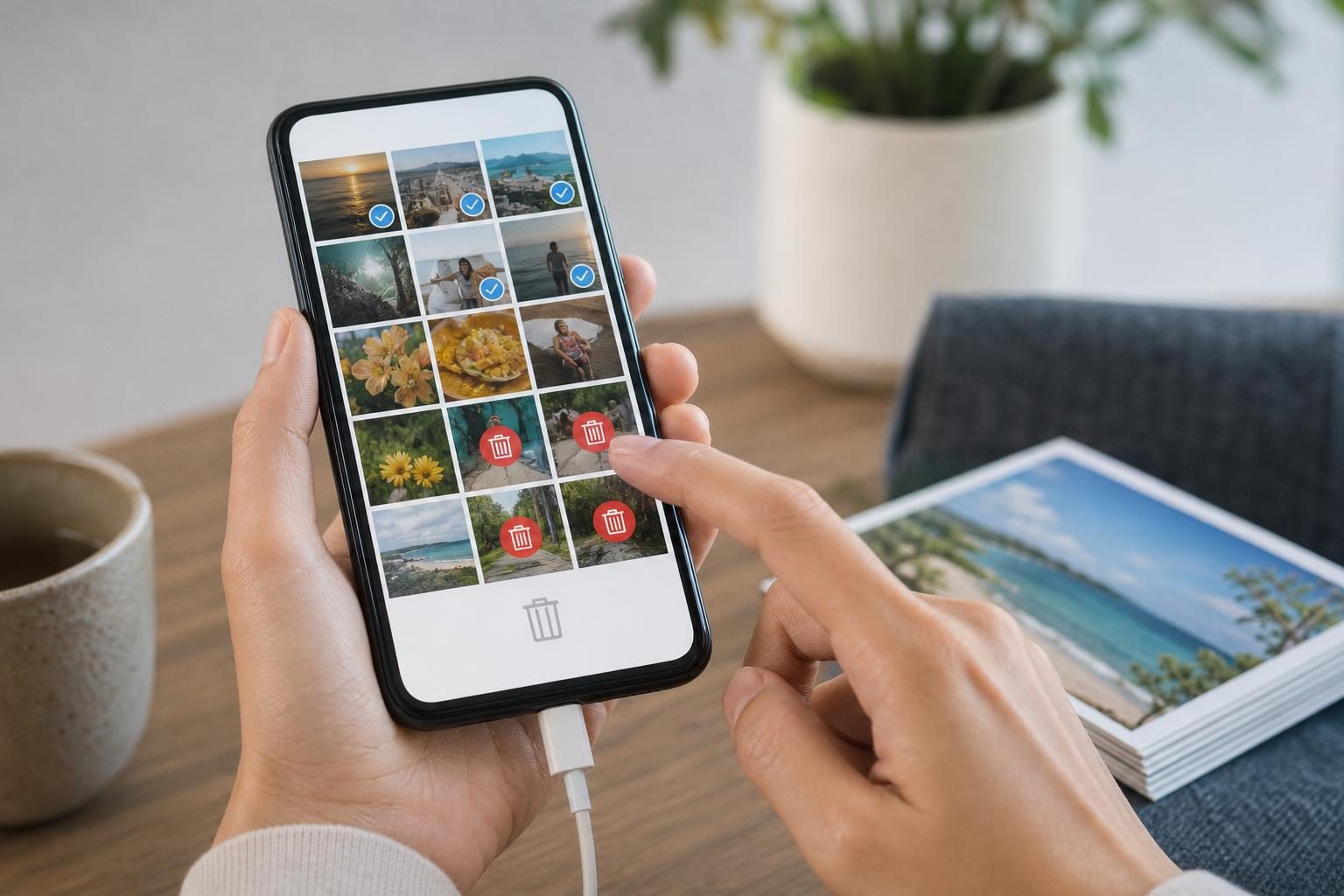

Telefon depolama alanı dolduğunda önce ne kadar yer kaplandığını kontrol edin; önbellek ve artık kullanmadığınız indirmeler çoğu zaman silinebilir, ancak fotoğraf ve uygulama verilerini yedeklemeden kaldırmak kalıcı kayba yol açabilir. En güvenli yöntem, dosyaları türüne göre ayırıp her silme işleminden sonra depolama ekranını yeniden kontrol etmektir.
Telefon depolama alanı: önce alanı hangi içeriklerin kullandığını bulun
Ayarlar menüsündeki depolama bölümünü açın. Telefonunuz fotoğraf ve videoları, uygulamaları, indirilen dosyaları ve sistem verilerini ayrı kategorilerde gösterebilir. Menü adları marka ve işletim sistemi sürümüne göre değişse de amaç aynıdır: en çok yer kaplayan grubu bulmak.
Bir uygulamanın büyük görünmesi, içindeki her şeyi gereksiz yapmaz. Mesajlaşma uygulamalarında medya dosyaları, müzik uygulamalarında çevrim dışı şarkılar veya harita uygulamalarında indirilmiş bölgeler birikmiş olabilir. Telefon depolama alanı için çözüm ararken dosya boyutunun yanı sıra içeriğin tekrar indirilebilir olup olmadığını da değerlendirin.
Fotoğraf ve videoları yedekleme durumunu doğrulayın
Fotoğraf ve videolar genellikle en fazla alanı kaplayan içerikler arasındadır; yine de yedeği doğrulamadan silmeye başlamayın. Bulut hizmetinde yedekleme tamamlandı mı, doğru hesap açık mı ve dosyalar başka bir cihazdan görüntülenebiliyor mu diye kontrol edin. Yalnızca uygulamada küçük bir bulut simgesi görmek yerine birkaç önemli dosyayı açarak yedeğin gerçekten erişilebilir olduğunu sınayın.
Bulut eşitleme ile yedekleme aynı şey olmayabilir. Bazı fotoğraf uygulamalarında eşitlenmiş bir fotoğrafı silmek, onu buluttan ve diğer bağlı cihazlardan da kaldırabilir. Uygulamada varsa yalnızca telefondaki kopyaları temizleyen “yer aç” benzeri seçeneği kullanın; işlemin neyi sileceğini onay ekranından okuyun. Silinenler albümünü de hemen boşaltmayın: bu klasör, yanlışlıkla kaldırılan fotoğrafları geri almak için geçici bir fırsat sunabilir.
Önbelleği temizleyin; uygulama verisini karıştırmayın
Önbellek, uygulamaların daha hızlı açılması için tuttuğu geçici dosyalardır. Bazı uygulamalarda önbelleği temizlemek güvenlidir; ancak uygulama bu dosyaları yeniden oluşturabilir ve geçici olarak daha yavaş açılabilir. Temizleme seçeneğiyle “verileri temizle” veya “depolamayı temizle” seçeneğini birbirine karıştırmayın.
Özellikle Android telefonlarda uygulama verisini temizlemek oturumu kapatabilir, ayarları sıfırlayabilir veya telefonda saklanan içerikleri silebilir. Bir oyun ilerlemesi, not, taslak ya da mesaj yedeği uygulamanın kendi alanında tutuluyorsa bu işlem geri alınamayabilir. iPhone’da kullanılmayan uygulamayı boşaltma seçeneği uygulamayı kaldırırken belgeleri ve verileri koruyabilir; uygulamayı tamamen silmek ise yerel verileri de kaldırabilir. Telefon depolama alanı açmak için önce uygulamanın kendi yedekleme ve senkronizasyon seçeneklerini kontrol edin.
İndirilen dosyaları ve çevrim dışı içerikleri gözden geçirin
İndirilenler klasöründe eski biletler, kopya belgeler, kurulum dosyaları ve artık ihtiyaç duyulmayan görseller bulunabilir. Dosyayı silmeden önce adını ve içeriğini açıp kontrol edin; önemli bir belgeyse bulut hesabında veya bilgisayarınızda ayrıca saklayın. Aynı dosyanın birden fazla kopyası varsa doğru kopyanın nerede tutulduğunu belirlemeden hepsini seçmeyin. Bu kontrol, telefon depolama alanı açarken yanlış dosyayı kaldırma riskini azaltır.
Müzik, video, podcast ve harita uygulamalarındaki çevrim dışı indirmeler de telefon hafızasını büyütebilir. İçerik çevrim dışı dinleme veya izleme için artık gerekmiyorsa uygulamanın indirme bölümünden kaldırın. Bu dosyalar çoğunlukla yeniden indirilebilir; ancak seyahatte internet erişiminiz olmayacaksa gerekli harita veya içerikleri silmeden önce ihtiyacınızı düşünün.
Mesajlaşma uygulamalarındaki medyayı seçerek kaldırın
Sohbetlerde paylaşılan videolar ve büyük dosyalar zamanla önemli yer tutabilir. Uygulamanın depolama yönetimi ekranı, hangi sohbetin ne kadar alan kullandığını gösterebilir. Önce büyük ve tekrar indirilebilir videoları, gereksiz kopyaları veya artık ihtiyaç duyulmayan dosyaları seçin. Saklamak istediğiniz fotoğraf ve belgeleri silmeden önce cihaz galerisine ya da güvenli bir yedek konumuna kaydedin.



Mesajların yedeği ile medya dosyalarının yedeği ayrı ayarlanmış olabilir. Uygulama sohbet yedeklemesi yaptığını gösterse bile tüm fotoğraf ve videoların yedeğe dahil olduğunu varsaymayın. Yedekleme tarihini, kullanılan hesabı ve yedekleme ayarlarını kontrol etmek, sohbeti temizlerken beklenmedik kayıpları önler. Bu ayrım, telefon depolama alanı açarken sohbet yedeklerinin kapsamını doğru değerlendirmenize yardımcı olur.
Silmeden önce kısa bir güvenlik kontrolü yapın
- Yedeğin tamamlandığını doğrulayın: Özellikle fotoğraf, video, not ve sohbetlerde dosyaların açılabildiğini kontrol edin.
- Silme kapsamını okuyun: İşlem yalnızca telefondaki kopyayı mı, yoksa eşitlenen tüm cihazlardaki içeriği mi kaldırıyor?
- Önemli dosyaları ayırın: Kimlik, iş, okul veya seyahat belgelerini “İndirilenler” klasöründe unutmayın.
- Bir seferde tek kategori seçin: Böylece beklenmeyen bir değişikliğin hangi işlemden kaynaklandığını anlayabilirsiniz.
- Sistem dosyalarına dokunmayın: Ne işe yaradığını bilmediğiniz klasörleri dosya yöneticisinden silmek uygulamaları veya işletim sistemini etkileyebilir.
Yer açma işlemini şu sırayla uygulayın
- Depolama ekranından en fazla alan kullanan kategoriyi belirleyin.
- İhtiyaç duymadığınız çevrim dışı içerikleri ve indirilen dosyaları gözden geçirin.
- Uygulamalarda yalnızca önbelleği temizleyin; kullanıcı verilerini silmeden önce yedek ve hesap durumunu kontrol edin.
- Fotoğrafları ancak yedeklerini doğruladıktan ve eşitleme davranışını anladıktan sonra kaldırın.
- Her adımın ardından boş alanı kontrol edin. Yeterli yer açıldıysa daha fazla dosyayı sırf temizlik amacıyla silmeyin.
Telefon depolama alanı için güvenli karar, dosyanın ne olduğuna ve nerede yedeklendiğine bağlıdır. Geçici önbellek ve tekrar indirilebilir içerikler genellikle daha düşük risk taşırken, kişisel fotoğraflar ve uygulama verileri ayrıca kontrol gerektirir. Emin olmadığınız bir dosyayı silmek yerine önce başka bir konuma kopyalayın.