
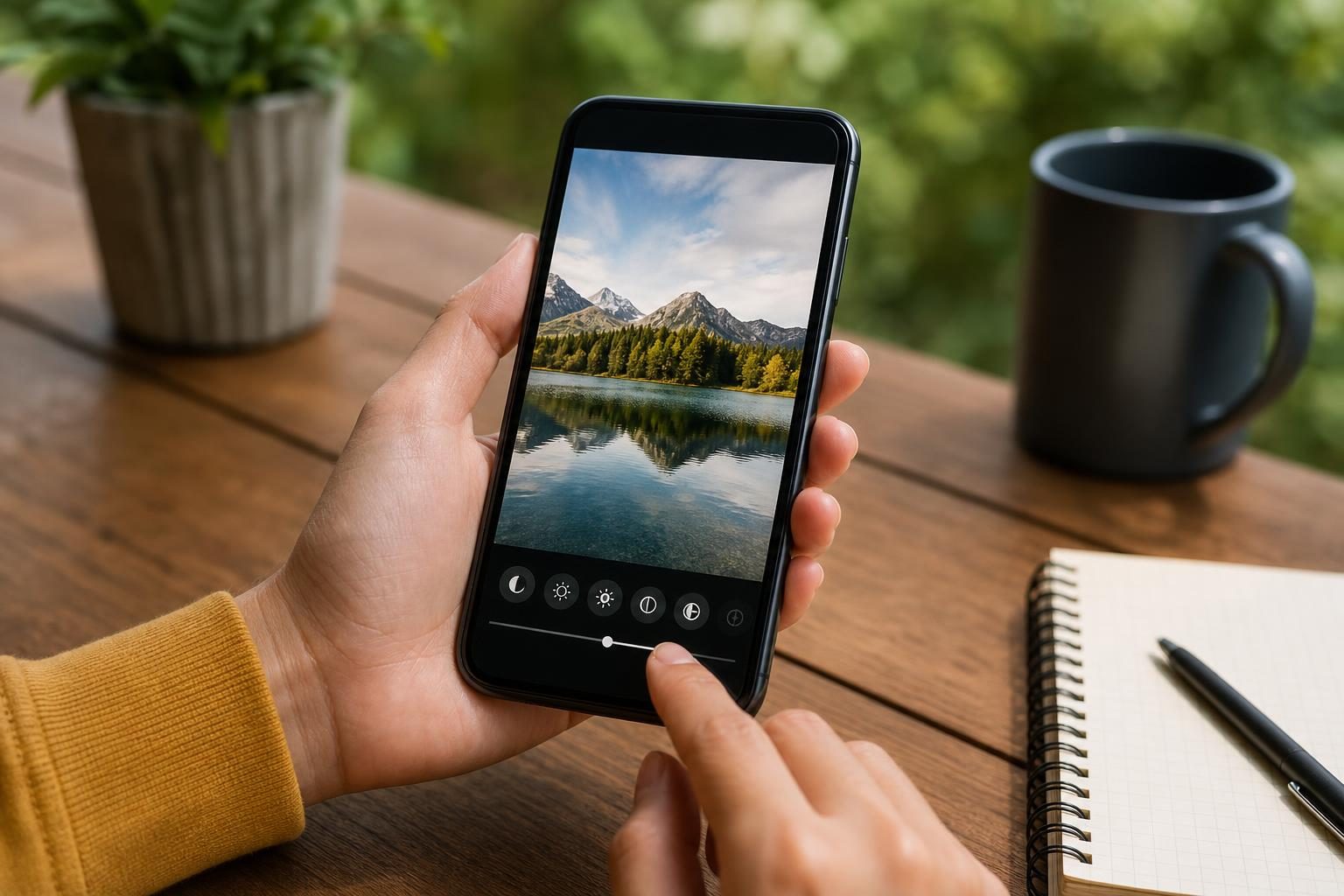

Telefon fotoğrafları düzenleme işini, bütün görüntüleri tek tek gözden geçirmek yerine küçük ve belirli adımlara bölerek kolaylaştırabilirsiniz. Önce tarih sırasını ve benzer çekimleri kontrol edin; ardından albümleri ihtiyacınıza göre ayırıp yedeğinizi doğrulayın. Böylece bir fotoğrafı ararken tüm galeriyi baştan sona taramanız gerekmez. Farklı konulardaki pratik öneriler için liste içerikleri bölümüne de göz atabilirsiniz.
Telefon fotoğrafları düzenleme için 6 adım
İşleme başlamadan önce önemli fotoğrafların başka bir yerde kopyası bulunduğundan emin olun. Galerinizdeki sıralama ve albüm özellikleri telefonun modeline ve kullandığınız uygulamaya göre değişebilir; aşağıdaki adımları kendi uygulamanızdaki benzer seçeneklerle uygulayabilirsiniz.
1. Fotoğrafları tarihe göre inceleyin
Galeriyi tarihe göre sıralamak, eski görüntüleri ve belli bir gün ya da geziye ait çekimleri bulmayı kolaylaştırır. Önce en yeni veya en eski fotoğrafları açıp uzun süredir gözden kaçan bölümleri belirleyin. Aradığınız görüntü yaklaşık hangi dönemde çekildiyse o aralığa gidin; bütün arşivi aynı anda düzenlemeye çalışmayın.
Tarih bilgisi hatalı görünen fotoğraflar varsa onları ayrı değerlendirin. Görüntü mesajlaşma uygulamasından kaydedilmiş, başka bir cihazdan aktarılmış ya da ekran görüntüsü olarak alınmış olabilir. Böyle durumlarda fotoğrafın çekildiği gün yerine telefona kaydedildiği tarih gösterilebilir. Tarih sıralaması yardımcı olur, ancak her görüntünün yerini tek başına doğru belirlemeyebilir.
2. Benzer çekimleri karşılaştırıp seçin
Aynı manzaranın veya anın art arda çekilmiş birkaç benzer karesi varsa hepsini saklamak zorunda değilsiniz. Netlik, kadraj ve yüz ifadeleri gibi sizin için önemli ölçütlere bakarak saklayacağınız görüntüyü seçin. Kararsız kaldığınız fotoğrafları hemen silmek yerine önce ayrı bir albüme taşıyabilir veya favori olarak işaretleyebilirsiniz.
Seri çekimlerde en iyi kareyi seçerken yalnızca görüntünün keskinliğine değil, fotoğrafı hangi amaçla sakladığınıza da bakın. Bir aile anısını belgeleyen fotoğrafta doğal ifade, daha kusursuz bir kadrajdan önemli olabilir. Bu aşamada telefon fotoğrafları düzenleme işi, arşivden anlamlı kayıtları ayırmaya dönüşür; rastgele ve hızlı silme yapmanız gerekmez.
3. Ekran görüntülerini ve geçici görselleri ayırın
Ekran görüntüleri, bilet görselleri, tarifler ve daha sonra bakmak için kaydedilen resimler kamera çekimleriyle aynı yerde birikebilir. Galeri uygulamanız türüne göre filtreleme sunuyorsa ekran görüntülerini ayrı görüntüleyin. Artık işinize yaramayan geçici kayıtları seçmek, kişisel fotoğrafları yanlışlıkla silme riskini de azaltır.
Ödeme, seyahat veya randevu bilgisi içeren ekran görüntülerini silmeden önce bilginin başka bir yerde kayıtlı olup olmadığını kontrol edin. Hassas bilgi içeren görselleri gereksiz yere saklamamak iyi bir alışkanlıktır; ancak silme kararı vermeden önce ihtiyaç duyabileceğiniz belgeyi güvenli bir yerde tuttuğunuzdan emin olun.
4. Albümleri arama amacınıza göre oluşturun
Albüm adlarını, fotoğrafı daha sonra hangi nedenle arayacağınızı düşünerek belirleyin: “Aile”, “Belgeler”, “Gezi” veya belirli bir etkinliğin adı gibi. Her fotoğrafı tek bir albüme taşımak zorunda değilsiniz; albümler çoğu uygulamada görüntüleri sınıflandırmaya yarar, asıl fotoğrafı galeriden kaldırmaz. Uygulamanızın çalışma biçiminden emin değilseniz birkaç deneme fotoğrafıyla kontrol edin.
Çok fazla ve birbiriyle örtüşen albüm açmak, aramayı yeniden zorlaştırabilir. “Güzel fotoğraflar” gibi sınırları belirsiz adlar yerine, aklınıza geldiğinde hangi görüntüleri ekleyeceğinizi kolayca anlayacağınız başlıklar seçin. Telefon fotoğrafları düzenleme düzeni, sizin arama alışkanlığınıza uyduğunda işe yarar; başkasının sınıflandırmasını olduğu gibi kopyalamanız gerekmez.





5. Favorileri ve arama özelliklerini kullanın
Sık açtığınız veya kaybetmek istemediğiniz görüntüleri favorilere eklemek, onları ayrı bir klasöre taşımadan kolayca bulmanızı sağlar. Galerinizde konum, kişi veya nesne araması gibi seçenekler bulunuyorsa sonuçları gözden geçirerek kullanın. Otomatik etiketler her zaman doğru olmayabileceğinden, önemli bir fotoğrafı bulduğunuzda doğru albümde ya da favorilerinizde olup olmadığını da kontrol edin.
Arama çubuğunda “sahil” veya “doğum günü” gibi kısa ve belirgin sözcükler deneyebilirsiniz. Fotoğraf uygulamaları bu özellikleri farklı biçimde sunar; arama sonucu çıkmaması görüntünün silindiği anlamına gelmez. Tarih aralığına dönmek veya ilgili albümü açmak, aramayı tamamlamak için alternatif yoldur.
6. Yedeklemeyi doğrulamadan toplu silme yapmayın
Bulut ya da bilgisayar yedeği kullanıyorsanız, fotoğrafların gerçekten aktarılıp aktarılmadığını kontrol edin. Sadece yedekleme seçeneğini açmış olmak, bütün görüntülerin yüklemesinin tamamlandığını göstermeyebilir. Uygulamada senkronizasyon durumuna bakın ve mümkünse başka bir cihazdan birkaç eski fotoğrafı açarak kopyaların erişilebilir olduğunu doğrulayın.
Önemli görüntüler için tek bir kopyaya güvenmemek, cihaz değişimi veya kayıp gibi durumlarda daha temkinli bir yaklaşım sağlar. Ancak eşzamanlama açıkken telefondan silinen fotoğrafın yedekten de silinip silinmediği hizmete göre değişebilir. Silmeden önce kullandığınız yedekleme uygulamasının silme ve geri yükleme davranışını kontrol edin. Emin değilseniz toplu silme yerine az sayıda, önemsiz görüntüyle deneme yapın.
Düzeni korumak için kısa bir rutin belirleyin
Her gün gelen bütün fotoğrafları düzenlemek şart değil. Haftada bir birkaç dakika ayırıp ekran görüntülerini ayıklamak, önemli kareleri favorilere eklemek ve yeni bir etkinlik albümü açmak birikmeyi sınırlar. Bir gezi veya kutlama sonrasında benzer çekimleri seçip albümü hemen oluşturmak da daha sonra yüzlerce fotoğrafı yeniden tarama ihtiyacını azaltır.
Telefon fotoğrafları düzenleme için tek seferde kusursuz bir arşiv kurmaya çalışmayın. Önce en çok aradığınız görüntüleri bulunabilir hale getirin, ardından yedekleme durumunu kontrol edin. Bu iki iş tamamlandığında albüm adlarını zamanla iyileştirebilir, gereksiz tekrarları ise güvenli olduğundan emin olduktan sonra ayıklayabilirsiniz.