
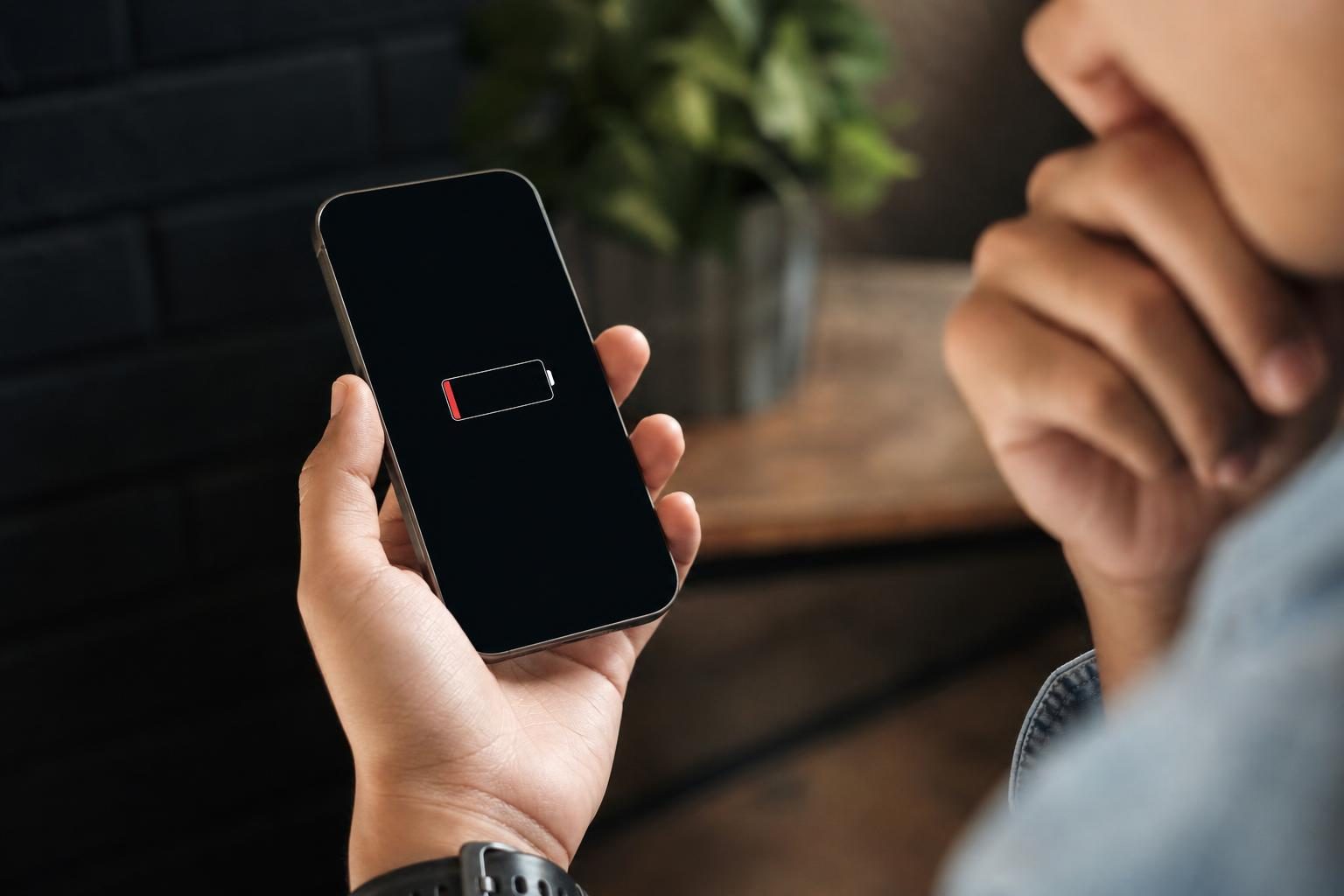

Telefon şarjı hızlı bitiyor sorununun kaynağını bulmak için önce pil kullanım ekranını açın; ardından en çok enerji tüketen uygulamanın arka plan etkinliğini, ekran ayarlarını ve bağlantıları kontrol edin. Böylece bütün ayarları gelişigüzel kapatmak yerine, tüketimin hangi kullanım alışkanlığıyla ilişkili olduğunu anlayabilirsiniz.
Telefon şarjı hızlı bitiyor: önce pil kullanım ekranına bakın
iPhone’da Ayarlar bölümündeki Pil ekranı, Android telefonlarda ise model ve arayüze göre değişebilen Pil veya Pil kullanımı menüsü, uygulamaların enerji tüketimini gösterir. Buradaki süre aralığını ve uygulamaların ön plan ile arka plan kullanımını birlikte inceleyin. Sıralamanın en üstündeki uygulama her zaman sorunlu değildir: Uzun süre video izlediğiniz ya da navigasyon kullandığınız bir uygulamanın yüksek tüketim göstermesi beklenebilir.
Telefon şarjı hızlı bitiyor diye en çok tüketen uygulamayı hemen silmeyin. Önce kullanım miktarının yaptığınız işle uyumlu olup olmadığını değerlendirin. Gün içinde açmadığınız bir uygulama belirgin tüketim gösteriyorsa uygulamayı güncelleyin, kapatıp yeniden açın ve tüketim sürüyorsa arka plan etkinliğini sınırlamayı deneyin. Pil ekranındaki yüzdeler çoğunlukla seçilen dönemdeki tüketim payını gösterir; tek başına pilin arızalı olduğunu kanıtlamaz.
Arka planda çalışan uygulamaları ayırt edin
E-posta eşitleme, bulut yedekleme, konum kullanımı ve sürekli yenilenen akışlar uygulama ekranda açık değilken de enerji harcayabilir. Pil kullanımında arka plan etkinliği dikkat çekiyorsa ilgili uygulamanın ayarlarını inceleyin. Kullanmadığınız bir hizmetin sürekli yenilenmesini kapatmak veya eşitleme sıklığını azaltmak tüketimi düşürebilir; ancak bildirimlerin ve verilerin güncellenmesi gecikebilir.
Konum iznini her uygulama için ayrı değerlendirin. Harita uygulamasının konumu kullanırken çalışması gerekebilir; konuma ihtiyaç duymayan bir uygulamaya sürekli erişim vermek gereksizdir. Telefon ayarlarından uygulama izinlerini kontrol edip uygun seçenek varsa “yalnızca kullanırken” iznini tercih edin. Arka plan yenilemesini kapatmadan önce uygulamanın mesaj, güvenlik bildirimi veya yedekleme gibi önemli bir işlevi olup olmadığını düşünün.
Ekran ve bağlantı ayarlarını kullanımınıza göre düzenleyin
Ekran, yoğun kullanımda pil tüketimini belirgin biçimde etkileyebilir. Parlaklığı ihtiyacınız kadar tutun, ekranın otomatik kapanma süresini kısaltın ve cihazınızda varsa uyarlanabilir parlaklığı değerlendirin. Yüksek yenileme hızına sahip modellerde bu seçeneği düşürmek bazı kullanım koşullarında enerji tüketimini azaltabilir; hareketlerin daha az akıcı görünmesi karşılığında pil süresi uzayabilir. Ayarı değiştirip birkaç kullanım döngüsü boyunca sonucu gözlemlemek, size uygun dengeyi bulmayı kolaylaştırır.
Telefon şarjı hızlı bitiyor şikâyeti özellikle dışarıda artıyorsa mobil şebeke sinyalini de göz önünde bulundurun. Zayıf çekim olan yerlerde telefon bağlantıyı sürdürmek için daha fazla enerji harcayabilir. Wi-Fi bulunan ve güvenilir bir ağın olduğu yerde mobil veri yerine Wi-Fi kullanmak yardımcı olabilir; ancak tüm bağlantıları sürekli kapatmak pratik değildir. Bluetooth veya konum servislerini yalnızca kullanmadığınız ve ihtiyaç duymadığınız zamanlarda sınırlandırın. 5G ile LTE arasındaki tüketim farkı telefon, şebeke ve bulunduğunuz yere göre değiştiğinden, tek bir seçeneğin herkes için daha tasarruflu olduğunu varsaymayın.
Değişiklikleri tek tek deneyin
Aynı anda çok sayıda ayarı kapatırsanız hangi değişikliğin işe yaradığını anlayamaz, önemli bildirimleri kaçırabilirsiniz. Önce pil ekranında öne çıkan uygulamanın arka planını sınırlayın; ardından ekran veya bağlantı ayarlarından birini değiştirin. Her değişiklikten sonra telefonu olağan biçimde kullanıp pil tüketimini benzer saat ve koşullarda karşılaştırın. Kullanım süresi, ekranın açık kalması ve şebeke çekimi farklıysa iki günü doğrudan kıyaslamak yanıltıcı olabilir.
Yeni bir işletim sistemi ya da uygulama güncellemesinden sonra tüketim geçici olarak artabilir; telefon bazı işlemleri arka planda tamamlıyor olabilir. Güncellemenin hemen ardından kalıcı bir sorun varmış gibi karar vermek yerine telefonu yeniden başlatıp normal kullanımda gözlemleyin. Yine de belirli bir uygulamanın tüketimi birkaç gün boyunca alışılmadık biçimde yüksek kalıyorsa güncelleme, uygulama önbelleği veya yeniden kurulum seçeneklerini değerlendirin. Uygulamayı kaldırmadan önce saklanan verilerin hesabınızla eşitlendiğini kontrol edin.
Pil sağlığını ve sorunun ne zaman başladığını değerlendirin
Kontrollerden sonra belirgin bir uygulama veya ayar görünmüyorsa pilin yaşını ve sorunun başlangıcını düşünün. iPhone’da Pil Sağlığı ve Şarj bölümünde maksimum kapasite bilgisi bulunabilir; Android’de pil sağlığı göstergesi ve tanılama seçenekleri üreticiye göre değişir. Bu değerler her cihazda aynı biçimde sunulmaz ve tek bir oran, telefonun kullanım süresini kesin olarak açıklamaz. Cihazın kullanım süresi belirgin biçimde kısaldıysa üreticinin destek veya yetkili servis seçeneklerine başvurun.

Telefon şarjı hızlı bitiyor sorunu bir uygulamayı kullanırken ortaya çıkıyor, ayar değişikliklerine rağmen sürüyor veya pil göstergesi olağan dışı davranıyorsa ekran görüntüsü ya da notla pil kullanımını kaydedin. Bu bilgi teknik desteğin tüketimi değerlendirmesine yardımcı olabilir. Pil sağlığına erişmek için kapsamlı izin isteyen, kaynağı belirsiz uygulamaları yüklemek yerine telefonun kendi ayarlarını ve üretici desteğini kullanın.