
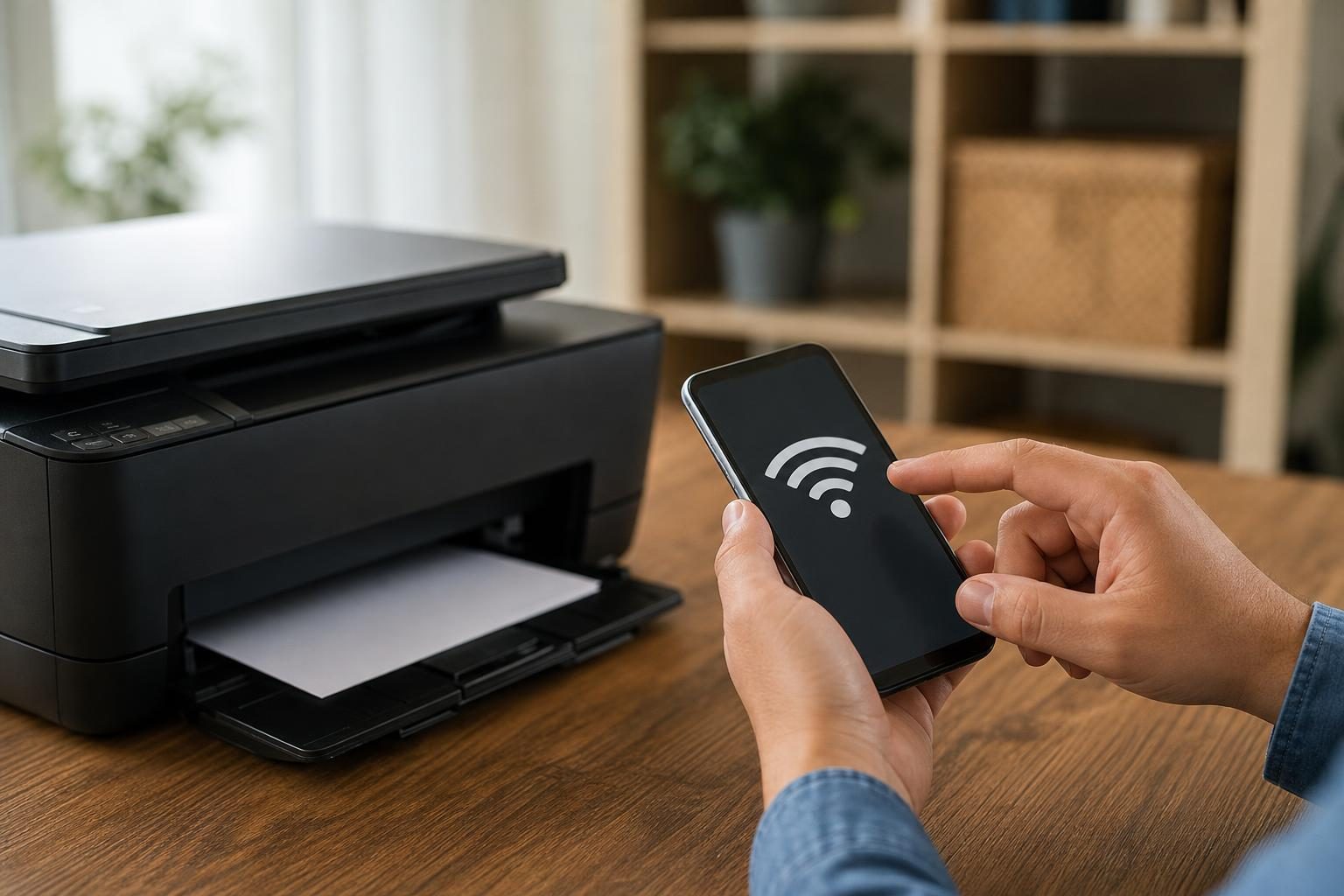

Kablosuz yazıcı bağlantısı kurulamıyorsa önce telefonun ve yazıcının aynı Wi-Fi ağına bağlı olduğunu doğrulayın; ardından yazıcının çevrimiçi durumunu ve telefondaki yazdırma hizmetini kontrol edin. Bu sıra, sorunun ağda mı, yazıcıda mı yoksa telefondaki ayarlarda mı olduğunu daha kolay anlamanızı sağlar.
Kablosuz yazıcı bağlantısı için önce aynı ağı doğrulayın
Telefon, yazıcıyı çoğunlukla aynı yerel ağ üzerinden bulur. Telefonun Wi-Fi ayarlarında bağlı olduğu ağ adını, yazıcının ekranında veya ağ ayarları raporunda görünen ağ adıyla karşılaştırın. İkisi farklıysa cihazlar internete ayrı ayrı erişebilse bile birbirlerini bulamayabilir.
Telefonun mobil veriyi kullanıyor olması tek başına sorun değildir; önemli olan Wi-Fi bağlantısının doğru ağda kalmasıdır. Misafir ağına bağlı bir telefon, ana ağa bağlı yazıcıya erişemeyebilir. Bazı modemlerde cihazların birbirini görmesini engelleyen istemci yalıtımı da bulunur. Ev ağı yerine misafir ağı kullanıyorsanız ana ağa geçin; ağlar aynı görünmesine rağmen yazıcı bulunmuyorsa modem ayarlarındaki cihazlar arası iletişim kısıtlamasını kontrol edin.
Yazıcı yalnızca 2,4 GHz kablosuz ağı destekliyorsa, yönlendiricinin 5 GHz ağına bağlanmış olması eşleşmeyi engelleyebilir. Bazı modemler iki bandı aynı ağ adı altında birleştirdiği için bu ayrımı anlamak kolay olmayabilir. Yazıcının kullanım kılavuzundaki Wi-Fi gereksinimini kontrol edin; gerekirse modem arayüzünden uygun ağı seçin. Ağ adını veya parolasını yeni değiştirdiyseniz yazıcıyı da yeni bilgilerle tekrar bağlamak gerekir.
Yazıcının açık ve ağda görünür olduğundan emin olun
Kablosuz yazıcı bağlantısı, yazıcı kapalı, uyku modunda takılı kalmış veya Wi-Fi bağlantısını kaybetmişse kurulamaz. Yazıcının ekranında kablosuz ağ simgesini ya da bağlantı durumunu inceleyin. Durum çevrimdışı görünüyorsa cihazı kapatıp kısa süre bekledikten sonra yeniden açın ve ağa bağlandığını doğrulayın. Yazıcının Wi-Fi ışığının yanması tek başına doğru ağa bağlandığını kanıtlamaz; ekrandaki ağ adını da kontrol edin.
Telefon ve yazıcı aynı ağa bağlı olduğu hâlde yazıcı listede çıkmıyorsa yazdırma uygulamasını kapatıp yeniden açın. Telefonun Wi-Fi bağlantısını kesip yeniden kurmak da cihaz keşfini tazeleyebilir. Yazıcıda ağ raporu yazdırma seçeneği varsa rapordaki bağlantı durumunu ve IP adresinin atanıp atanmadığını inceleyin. Ağ raporu bağlantı olmadığını gösteriyorsa telefondaki izinleri değiştirmek yerine yazıcıyı önce Wi-Fi ağına yeniden tanıtın.
Telefondaki yazdırma hizmetini ve uygulama izinlerini inceleyin
Android telefonlarda yazdırma, üreticinin uygulamasıyla veya telefonda desteklenen yazdırma hizmetiyle yapılabilir. Ayarlarda “Yazdırma” ya da “Bağlı cihazlar” bölümünü arayın ve ilgili hizmetin etkin olduğuna bakın. Üretici uygulamasından yazdırıyorsanız doğru yazıcının seçildiğini, uygulamanın güncel olduğunu ve kurulumun tamamlandığını kontrol edin. Menü adları telefon modeline ve Android sürümüne göre değişebilir.
iPhone ve iPad’de uyumlu yazıcılar genellikle AirPrint üzerinden listelenir. Yazdırma penceresinde yazıcı seçeneği görünmüyorsa yazıcının bu özelliği destekleyip desteklemediğini ve iki cihazın aynı yerel ağda olup olmadığını kontrol edin. Üreticiye ait uygulama kullanılıyorsa uygulamanın yerel ağdaki aygıtları bulmasına izin verilmiş olmalıdır. iOS sürümüne göre bu izin Ayarlar içindeki uygulama izinlerinde bulunabilir.
Kablosuz yazıcı bağlantısı için uygulamanın istediği izinleri dikkatle inceleyin. Yakındaki cihazları veya yerel ağı bulma izni kapalıysa yazıcı keşfi çalışmayabilir. Yalnızca yazdırma için gerekli izinleri açın; sorun çözülmezse uygulamayı kapatıp tekrar başlatın. Uygulama yazıcıyı buluyor ama belge gönderemiyorsa, sorun keşiften ziyade belge biçimi, yazdırma kuyruğu veya yazıcının hata durumuyla ilgili olabilir.
Yazdırma kuyruğunu ve bağlantı yöntemini kontrol edin
Telefon yazıcıyı görüyor fakat iş başlamıyorsa yazıcı ekranındaki kâğıt, kapak, mürekkep veya toner uyarılarına bakın. Ardından telefondaki bekleyen yazdırma işlerini iptal edip tek sayfalık basit bir belgeyle yeniden deneyin. Çok büyük dosya veya desteklenmeyen bir belge biçimi sorunu ayırmayı zorlaştırabilir. Aynı dosya yerine küçük bir PDF ya da fotoğraf seçmek, bağlantı ile dosya kaynaklı sorunu birbirinden ayırmaya yardımcı olur.




Bazı yazıcılar ev yönlendiricisi üzerinden, bazıları ise Wi-Fi Direct gibi doğrudan bağlantı seçenekleriyle yazdırabilir. Bu iki yöntemin kurulum adımları aynı değildir. Wi-Fi Direct kullanırken telefonun yazıcının oluşturduğu ağa bağlanması gerekebilir; bu sırada telefonun ev Wi-Fi ağından ayrılması normaldir. Yönlendirici üzerinden yazdırmaya dönmek istiyorsanız telefonda ve yazıcıda aynı yöntemi seçin, üretici uygulamasındaki bağlantı talimatlarını izleyin.
Sorunun hangi cihazdan kaynaklandığını ayırın
Kablosuz yazıcı bağlantısı başka bir telefondan kurulabiliyorsa sorun büyük olasılıkla ilk telefondaki hizmet, izin veya uygulama ayarlarıyla ilgilidir. Hiçbir telefon yazıcıyı bulamıyorsa yazıcı ağı, modem yapılandırması veya yazıcının kablosuz donanımı üzerinde durun. Yazıcıyı yeniden eklemeden önce doğru ağda olduğunu doğrulamak, aynı hatalı kurulumu tekrarlamanızı önler.
Son kontrol olarak telefonun ve yazıcının güncel bağlantı durumunu yeniden gözden geçirin; ardından cihazları sırayla yeniden başlatıp tek bir test işi gönderin. Fabrika ayarlarına sıfırlama veya ağ ayarlarını silme işlemini ilk adım olarak uygulamayın: kayıtlı Wi-Fi bilgileri kaybolabilir ve kurulumu baştan yapmanız gerekebilir. Bu kontrollerden sonra da yazıcı çevrimdışı kalıyorsa modelin üretici destek yönergelerine başvurun.