
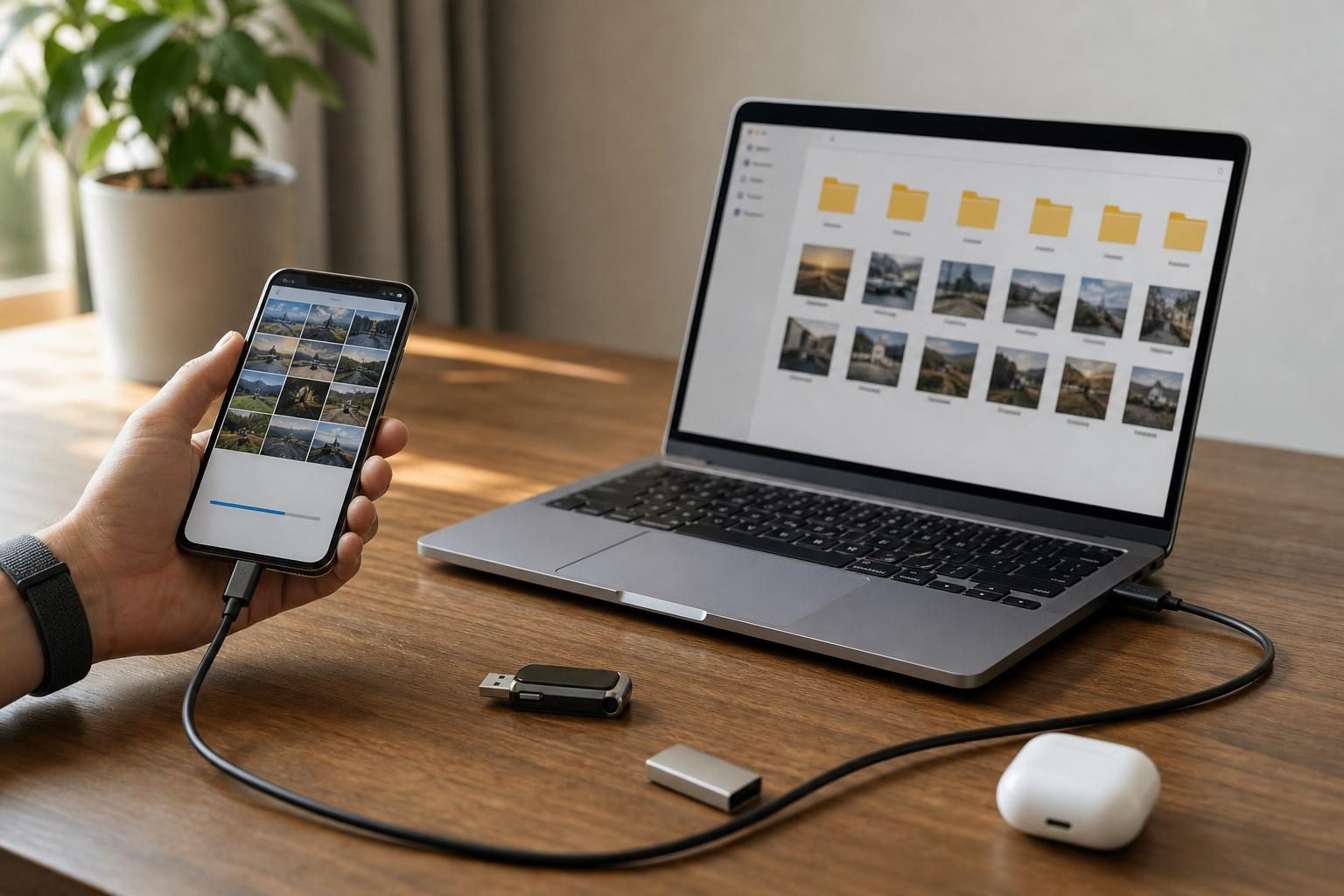

Telefondan bilgisayara dosya taşımak için internet gerekmiyorsa ve elinizde veri aktarabilen bir kablo varsa doğrudan kablo bağlantısı çoğu durumda en pratik seçenektir. Kablo yoksa, iki cihaz aynı güvenilir Wi-Fi ağına bağlıysa yerel kablosuz aktarım; dosyalara farklı cihazlardan erişmeniz gerekiyorsa bulut depolama daha uygun olabilir. Dosya aktarma yöntemleri arasındaki seçim, dosyanın boyutuna ve ne kadar hassas olduğuna göre değişir.
Dosya aktarma yöntemleri arasında seçim yaparken üç ölçüt
Önce aktaracağınız içeriğin türünü belirleyin: birkaç belge mi, çok sayıda fotoğraf mı, yoksa büyük bir video ya da arşiv dosyası mı? Ardından internet bağlantısına ve dosyanın kimlerle paylaşılacağına bakın. Birkaç küçük belge için kolaylık öne çıkabilir; büyük dosyalarda bağlantının kararlılığı, hassas belgelerde ise gizlilik daha önemli hâle gelir.
- İnternet ihtiyacı: USB kabloyla ve bazı yerel kablosuz aktarım çözümleriyle dosyayı internet üzerinden yüklemeden taşıyabilirsiniz. Bulut kullanırken dosyanın önce yüklenmesi, sonra bilgisayara indirilmesi gerekir.
- Hız ve kararlılık: Kablonun türü, telefonun bağlantı noktası ve bilgisayarın portu aktarım deneyimini etkiler. Kablosuz yöntemde Wi-Fi kalitesi; bulutta ise yükleme hızınız ve bağlantının kesilmemesi belirleyicidir.
- Gizlilik: Dosyanın hangi cihazda ve hesapta saklanacağını düşünün. Kişisel veya iş amaçlı hassas belgeleri, erişimini kontrol edemediğiniz ortak bilgisayarlara ya da paylaşıma açık klasörlere bırakmayın.
Kabloyla aktarım: internet olmadan dosya taşımak
USB kablo, telefon ile bilgisayar arasında doğrudan bağlantı kurduğu için internet bağlantısı bulunmayan yerlerde işe yarar. Büyük dosyaları çevrim içi depolama alanına yükleme ve yeniden indirme adımlarını da ortadan kaldırır. Telefonu bilgisayara bağladıktan sonra ekranda çıkan bağlantı veya dosya erişim iznini onaylayın; ardından bilgisayarın dosya yöneticisinden gerekli klasörü açın. Telefon modeli ve işletim sistemine göre görünen klasörler değişebilir.
Her kablo veri aktaramaz: bazı kablolar yalnızca şarj için tasarlanmıştır. Bilgisayar telefonu görmüyorsa önce farklı bir veri kablosu ve USB girişi deneyin, ardından telefonun kilidini açıp bağlantı bildirimini kontrol edin. Aktarım sırasında kabloyu çıkarmayın. İşlem bittiğinde dosyaların bilgisayarda açıldığını doğrulayın ve mümkünse cihazı işletim sisteminin güvenli çıkarma seçeneğiyle ayırın.
Bulut depolama: dosyalara farklı cihazlardan erişmek
Bulut, dosyaları bir hesaba yükleyip bilgisayardan aynı hesaba giriş yaparak indirme veya eşitleme olanağı verir. Bilgisayar o sırada yanınızda değilse ya da dosyaya daha sonra başka bir cihazdan ulaşmanız gerekiyorsa bu yöntem kullanışlıdır. Ancak büyük dosyalarda önce yükleme, ardından indirme yapılacağı için bağlantı hızına ve kullanılabilir depolama alanına bağlı olarak süreç uzayabilir. Bu nedenle dosya aktarma yöntemleri arasından seçim yaparken dosyaya nereden erişmeniz gerektiğini de hesaba katın.
Hesap güvenliğini ve paylaşım izinlerini gözden geçirin. Dosyayı bir başkasına göndermek için bağlantı oluşturduysanız, bağlantının herkese mi yoksa yalnızca belirli kişilere mi açık olduğunu kontrol edin. Ortak kullanılan bilgisayarda işlem yaptıktan sonra hesabınızdan çıkış yapın ve dosyanın indirilenler klasöründe kalıp kalmadığına bakın. Hassas belgelerde bulut hesabına yükleme yapmadan önce kurumunuzun veya iş yerinizin veri paylaşım kurallarını da dikkate alın.
Yerel kablosuz aktarım: aynı ağdaki cihazlara dosya gönderme
Telefon ve bilgisayar aynı güvenilir Wi-Fi ağına bağlanabiliyorsa, cihazlar arasında yerel aktarım sağlayan bir özellik veya uygulama kullanılabilir. Bu seçenekte dosyalar genellikle bulut hesabına yüklenmeden, ağ üzerinden diğer cihaza gönderilir; yine de kullanılan aracın nasıl çalıştığını ve hangi izinleri istediğini kontrol edin. Uygulama yüklemeden önce geliştiricisini ve talep ettiği erişim izinlerini incelemek iyi bir alışkanlıktır.
Yerel kablosuz aktarım, kablo kullanmak istemediğinizde ve dosyayı buluta koymadan taşımayı tercih ettiğinizde değerlendirilebilir. Ancak ortak Wi-Fi ağlarında veya tanımadığınız cihazların bulunduğu ortamlarda dosya paylaşımını açık bırakmayın. İşlem bitince aktarım oturumunu kapatın; paylaşılan klasör veya cihaz görünürlüğü ayarı varsa eski hâline getirin.
Büyük dosya ve belge için hangi seçenek daha uygun?
Büyük video, arşiv veya çok sayıda dosya taşırken aktarımın yarıda kesilme ihtimalini ve yeniden başlatmanın ne kadar kolay olduğunu hesaba katın. İnternet zayıfsa, veri aktarabilen kablo doğrudan bağlantı sağlayabilir. Kablo kullanamıyorsanız güvenilir yerel ağdaki kablosuz seçenekleri değerlendirin. Bulut ise dosyaya uzaktan erişme veya birden fazla cihaz arasında eşitleme ihtiyacında öne çıkar; dosyanın toplam boyutu ve yükleme hızınız süreci etkiler. Bu noktada dosya aktarma yöntemleri, dosyanın boyutu kadar erişim ihtiyacına göre de ayrışır.
Belge aktarımında dosya adlarını anlaşılır tutmak, doğru klasöre kaydetmek ve taşınan kopyayı açarak kontrol etmek karışıklığı azaltır. Bir fotoğraf ya da video taşırken dosyayı özgün biçimiyle mi, yoksa sıkıştırılmış bir kopya olarak mı gönderdiğinizi de kontrol edin; bazı paylaşım seçenekleri kaliteyi veya biçimi değiştirebilir. Fotoğraflar için seçenekleri ayrıca karşılaştırmak isterseniz telefon fotoğraflarını bilgisayara aktarma yolları rehberine göz atabilirsiniz.



Aktarım öncesi kısa kontrol listesi
- Dosyanın boyutunu ve hassasiyetini belirleyin; buna göre aktarım yolunu seçin.
- Kablo kullanacaksanız veri aktarımını desteklediğini, kablosuz aktarımda iki cihazın doğru ağa bağlı olduğunu kontrol edin.
- Bulut seçeneğinde yeterli alan bulunduğundan ve doğru hesapla oturum açtığınızdan emin olun.
- Dosyayı bilgisayarda açıp aktarımın tamamlandığını doğrulayın; ardından ortak cihazlardaki paylaşım oturumlarını kapatın.
Kısa ve hassas dosyaları çevrim dışı taşımak için kablo; farklı cihazlardan erişmek için bulut; kablo kullanmadan aynı ağdaki cihazlar arasında gönderim yapmak için yerel kablosuz aktarım düşünülebilir. Dosya aktarma yöntemleri arasında herkese uyan tek bir tercih yoktur: aktaracağınız içeriğe, bağlantı koşullarına ve dosyanın gizlilik düzeyine göre seçim yapın.