
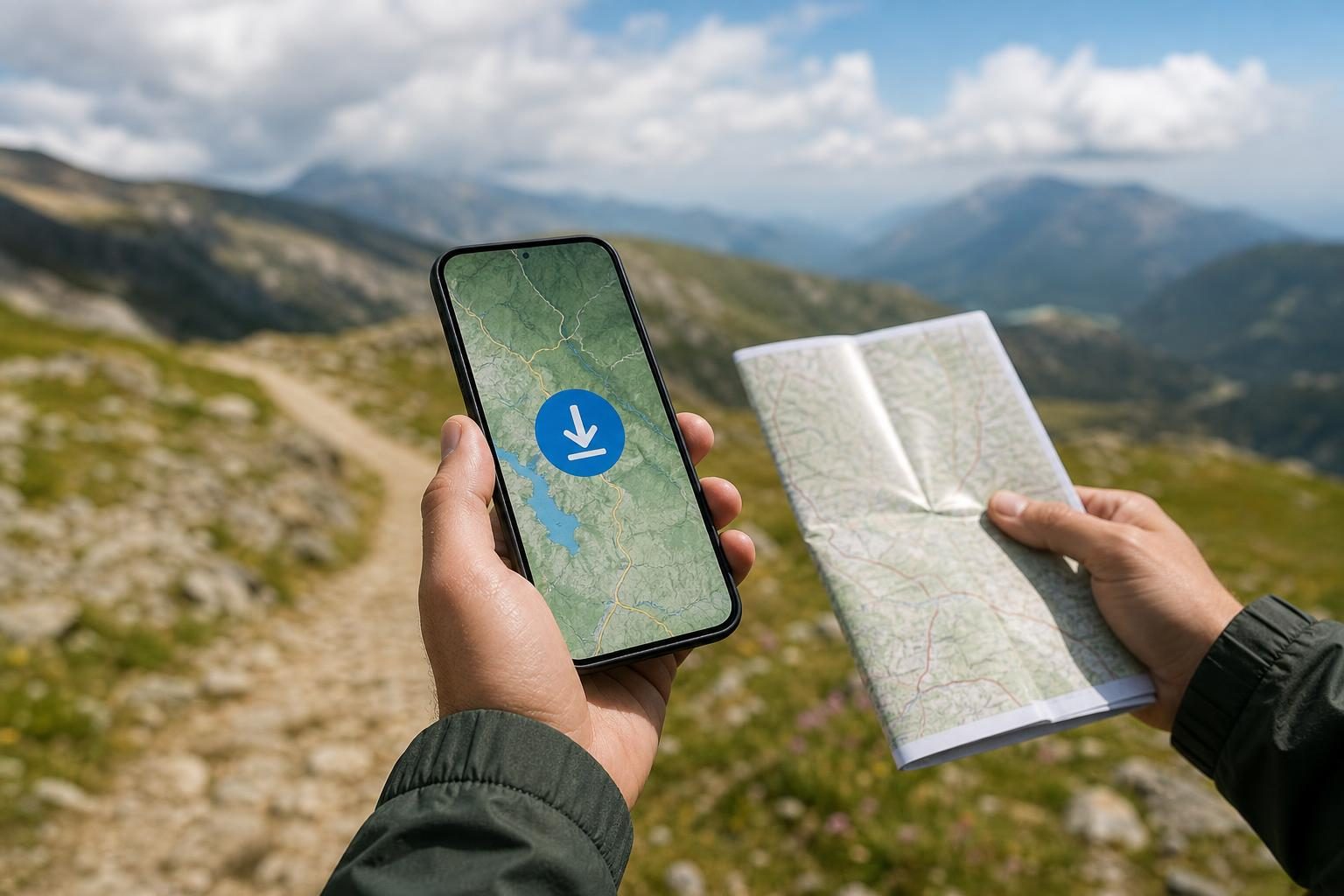

İnternetin çekmediği bir yolculuk için telefona, gideceğiniz bölgeyi kapsayan çevrim dışı harita indirin; yalnızca uygulamanın yüklü olmasına güvenmeyin. Google Maps ve Apple Haritalar bu iş için yaygın seçeneklerdir. Hangisinin uygun olduğu telefonunuza, bölge desteğine ve çevrim dışıyken ihtiyaç duyacağınız bilgilere bağlıdır.
Çevrim dışı harita seçerken kullanım senaryosunu belirleyin
Önce neye ihtiyaç duyduğunuzu netleştirin: Otomobille bir noktadan diğerine gitmek mi, şehir içinde sokakları bulmak mı, yoksa yürüyüş rotasında konumunuzu takip etmek mi? Uygulamaların çevrim dışı özellikleri aynı değildir. Bazıları indirilen alan içinde sürüş rotası oluşturabilir; canlı trafik, toplu taşıma saatleri, yoğunluk bilgisi ve çevredeki işletmelerin güncel durumu ise çoğunlukla internet bağlantısı gerektirir.
Telefonunuzun işletim sistemi ve uygulama sürümü de önem taşır. İndirme seçeneği görünmüyorsa uygulamayı güncelleyin, bölgenin çevrim dışı harita desteğini kontrol edin ve indirmeyi Wi-Fi bağlantısındayken yapın. Harita uygulamalarında özellik ve kapsama alanı ülkeye göre değişebildiğinden, planladığınız yerin uygulama içinde indirilebilir olduğunu önceden doğrulayın.
Google Maps: Sürüş rotaları için pratik seçenek
Google Maps, uygulama içinden seçilen bir alanı telefona kaydetmeye ve internet yokken bu alan içinde araç rotaları kullanmaya imkân verir. Ekrandaki haritayı kaydetmek yerine uygulamanın çevrim dışı harita indirme işlevini kullanın; böylece veriler navigasyon için hazırlanır. İndirilecek alanı belirlerken başlangıç ve varış noktasının yanı sıra yol üzerindeki olası sapmaları da kapsatın.
Çevrim dışı kullanım, internet varken alınan hizmetlerin tamamını sağlamaz. Canlı trafik bilgisi ve çevrim içi arama sonuçları bulunmayabilir; bazı rota seçenekleri de kullanılamaz. İndirilen haritanın süresi dolabilir veya güncellenmesi gerekebilir. Yola çıkmadan önce uygulamanın indirme durumunu kontrol edin ve rota hesabının bağlantı kesikken de çalıştığını deneyin. Bu koşullarda çevrim dışı harita, navigasyon desteğidir; trafik koşullarının yerine geçen bir bilgi kaynağı değildir.
Apple Haritalar: iPhone kullanıcıları için bölge desteğini kontrol edin
Apple Haritalar’da çevrim dışı harita indirme seçeneği desteklenen bölgelerde kullanılabilir. İndirilecek alanı uygulamada seçip kaydettikten sonra, kapsama alanı içinde internet olmadan haritayı görüntülemek ve desteklenen özelliklerden yararlanmak mümkündür. Seçeneklerin kullanılabilirliği iOS sürümüne ve bulunduğunuz ülke ya da bölgeye bağlı olduğundan, yalnızca uygulamanın telefonda bulunmasına bakarak çevrim dışı çalışacağını varsaymayın.
Bir iPhone kullanıyorsanız, seyahat edeceğiniz yeri Haritalar uygulamasında açıp indirme seçeneği olup olmadığına bakın. Alanı gerektiğinden küçük seçmek, yolun devamını veya alternatif güzergâhı kapsam dışında bırakabilir. Harita indirildikten sonra telefonun internet bağlantısını geçici olarak kapatıp temel görüntüleme ve rota işlevlerini sınayın. Bu kısa kontrol, yola çıktıktan sonra indirme seçeneği arama ihtiyacını önler.
Alternatif uygulamaları hangi durumda değerlendirmeli?
- HERE WeGo: Yolculuk sırasında çevrim dışı haritaya ihtiyaç duyuyorsanız, gitmeden önce uygulamada ülke veya bölge indirme seçeneklerini inceleyin. İndirme boyutunu ve kapsama alanını kontrol edin; her özelliğin çevrim dışı çalışacağını varsaymayın.
- Organic Maps: Harita verisini önceden indirip internet bağlantısına daha az bağımlı bir kullanım arayanlar için değerlendirilebilir. İndirilecek bölgenin mevcut olduğundan emin olun; canlı trafik veya çevrim içi işletme bilgileri beklemeyin.
Birden fazla uygulama yüklemek tek başına güvence sağlamaz. Uygulamanın arayüzüne aşina değilseniz, acil durumda onu kullanmak zorlaşabilir. Ana uygulamanızı önceden seçin; ikinci bir uygulamayı ancak harita kapsaması veya kullanım ihtiyacı açısından gerçek bir yedek oluşturuyorsa kurun.
Harita alanını ve depolamayı yola göre planlayın
Çevrim dışı harita dosyaları telefonun depolama alanını kullanır. İndirilecek haritanın boyutu kapsadığı alana ve uygulamaya göre değişir. Ülkenin tamamını indirmek yerine seyahat güzergâhınızı, varış noktasını ve gerekirse yakın çevreyi kapsayan alanları seçin. Uygulama indirme boyutunu gösteriyorsa, işlemi başlatmadan önce telefonda yeterli boş alan bulunduğunu kontrol edin.
Uzun yolculuklarda yalnızca varış şehrini kaydetmek yeterli olmayabilir. Başlangıç noktasıyla hedef arasındaki güzergâhın tamamı harita alanına girmeli; olası yön değişiklikleri için çevresindeki yollar da görünür olmalıdır. Sınır geçişi varsa her iki taraftaki bölgelerin indirilebilirliğini ayrı ayrı kontrol edin. Harita indirme sırasında uygulamayı kapatmayın ve işlemin tamamlandığını uygulama ekranından doğrulayın.





Yola çıkmadan önce bu kontrolleri tamamlayın
- İndirme tamamlandı mı? Uygulamada haritanın kaydedildiğini ve güncel olduğunu doğrulayın.
- Rota kapsama alanında mı? Başlangıç, hedef ve yol üzerindeki gerekli sapmaların indirilen bölgeye girdiğinden emin olun.
- Telefon konumunuzu belirleyebiliyor mu? Konum servislerinin açık olduğunu kontrol edin. GPS konumu internet olmadan da belirlenebilir; ancak konum hassasiyeti çevre koşullarından etkilenebilir.
- Uçak modunda deneme yaptınız mı? Yola çıkmadan önce bağlantıyı kapatıp haritanın açıldığını ve ihtiyaç duyduğunuz rota işlevinin çalıştığını sınayın.
- Şarj ve yedek plan hazır mı? Uzun süre navigasyon kullanımı pil tüketimini artırabilir. Araç şarjı veya taşınabilir şarj cihazı bulundurun; önemli yol ayrımlarını ve adresi not etmek de işe yarar.
Çevrim dışı harita seçimini uygulama adına göre değil, telefonunuzda ve gideceğiniz bölgede gerçekten çalışan özelliklere göre yapın. Haritayı ve rotayı bağlantı varken indirip kısa bir çevrim dışı deneme yaptığınızda, navigasyonun internet kesintisine hazırlıklı olup olmadığını yola çıkmadan anlarsınız.