
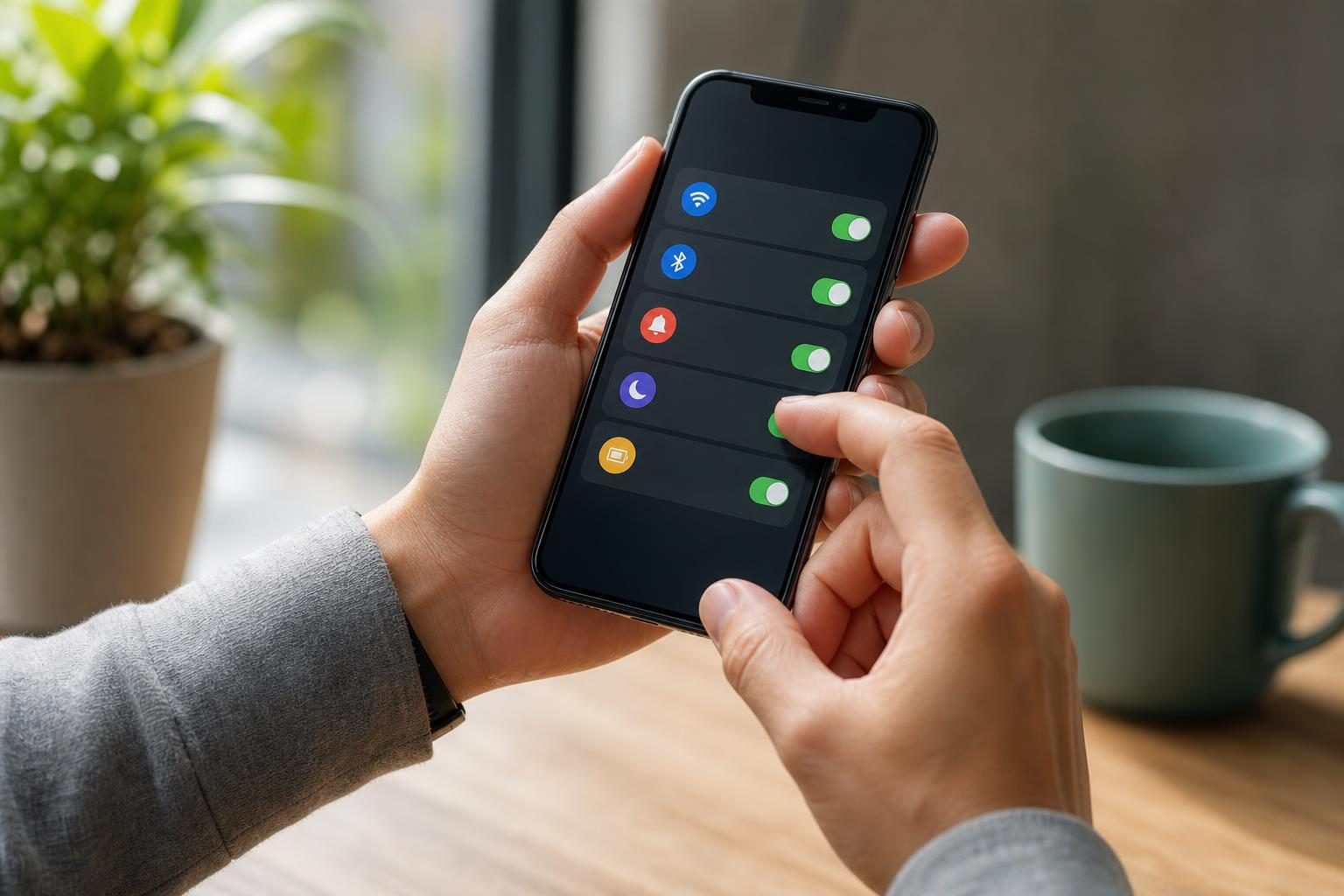

Telefona bildirim gelmiyor sorunu çoğunlukla uygulama izni, sessize alma modu veya arka plan kısıtlamasından kaynaklanır. Önce yalnızca etkilenen uygulamanın ayarlarını kontrol edin; tüm bildirimleri kapatıp açmak yerine sorunun hangi koşulda oluştuğunu belirleyin.
Telefona bildirim gelmiyor: Uygulama izinlerini ve kategori ayarlarını inceleyin
Telefon ayarlarında sorun yaşadığınız uygulamanın bildirimlerine izin verildiğini doğrulayın. Android’de bu seçenek genellikle Ayarlar > Bildirimler > Uygulama bildirimleri altında, iPhone’da ise Ayarlar > Bildirimler bölümündedir. Menü adları işletim sistemi sürümüne ve telefon üreticisine göre değişebilir.
İzin açık görünse bile belirli bildirim türleri kapatılmış olabilir. Android’de mesaj, hatırlatma veya kampanya gibi bildirim kategorilerini ayrı ayrı kontrol edin. iPhone’da kilit ekranı, Bildirim Merkezi ve afiş seçeneklerinin kapalı olup olmadığına bakın. Bildirim sesi gelmiyor ancak ekranda uyarı görünüyorsa sorun izin değil, ses veya gösterim tercihidir.
Uygulamanın kendi içindeki bildirim ayarlarını da kontrol edin. Mesajlaşma uygulamalarında sessize alınmış sohbetler, e-posta uygulamalarında seçili olmayan posta kutuları ya da sosyal ağlarda kapatılmış etkinlik türleri sistem izni açık olsa da uyarıların gelmesini engelleyebilir.
Bildirim ekranda görünüyor ama içeriği görünmüyorsa kilit ekranı gizlilik tercihlerini inceleyin. Bazı telefonlarda mesaj metni, cihaz kilitliyken gizlenebilir; bu durum bildirimin hiç gelmediği izlenimini yaratabilir. Ayrıca kullandığınız uygulamada oturumun açık ve doğru hesabın seçili olduğundan emin olun. Telefona bildirim gelmiyor gibi görünse de uyarı yalnızca belirli bir hesap veya sohbet için kapatılmış olabilir.
Odak, Rahatsız Etmeyin ve sessiz modlarını kontrol edin
Rahatsız Etmeyin, Uyku veya Odak gibi modlar bildirimleri tamamen kapatmayabilir; belirli uygulama ve kişilere izin verip diğerlerini sessize alabilir. Hızlı ayarlar panelinden bu modların etkin olup olmadığına bakın. iPhone’da Odak ayarları zamanlanmış olabilir veya başka bir Apple cihazıyla paylaşılabilir. Android’de de Rahatsız Etmeyin için otomatik zamanlama bulunabilir.
Telefonun sessiz olması her zaman bildirimin ekranda görünmesini önlemez; çoğunlukla sesini kapatır. Bu yüzden hem ses düzeyini hem de odak modunun izin verilen uygulamalar listesini ayrı ayrı değerlendirin. Bildirim yalnızca belli saatlerde kayboluyorsa zamanlama ayarları özellikle kontrol edilmeye değerdir.
Bir modun ne zaman devreye girdiğini anlamak için otomatik kuralları ve zaman aralıklarını kontrol edin. Örneğin belirli saatlerde veya takvim etkinliklerinde etkinleşen bir kural, uygulama izinleri değişmediği hâlde uyarıların davranışını değiştirebilir. Telefona bildirim gelmiyor sorunu yalnızca akşamları ya da iş saatlerinde ortaya çıkıyorsa bu tür zamanlamaları gözden geçirmek yararlı olur.
Pil tasarrufu ve arka plan kullanım kısıtlamalarını inceleyin
Pil tasarrufu özellikleri, uygulamaların arka planda ne sıklıkta çalışabileceğini sınırlandırabilir. Android’de uygulama bilgileri içindeki pil kullanım ayarlarında kısıtlı veya optimize edilmiş seçenekleri inceleyin; menüde varsa uygulamanın arka plan kullanımına izin verildiğini doğrulayın. Bazı üreticiler ayrıca otomatik başlatma veya arka planda çalışma izinleri sunar.
iPhone’da Düşük Güç Modu ve uygulamanın Arka Planda Uygulama Yenile ayarı etkili olabilir. Bu seçenekler her bildirimi kesin olarak engellemez; ancak uygulamanın arka planda güncellenme biçimini değiştirebilir. Bildirim gecikmesi pil tasarrufu açıldığında başlıyorsa, ilgili uygulamanın kısıtlamalarını inceleyin.



Telefona bildirim gelmiyor ve uygulamayı açınca yeni mesajlar birikmiş görünüyorsa arka plan çalışması veya bağlantı kısıtlaması olası nedenler arasındadır. Pil optimizasyonunu tüm uygulamalar için kapatmak yerine yalnızca sorunlu uygulamada değişiklik yapın; bu tercih pil tüketimini artırabilir.
Bir ayarı değiştirdikten sonra sonucu gözlemlemek için uygulamayı hemen açıp kapatmak yerine, normal kullanım koşullarında yeni bir bildirim bekleyin. Böylece arka plan kısıtlamasının etkisini daha doğru değerlendirebilirsiniz. Değişiklik işe yaramazsa önceki ayarı geri alıp başka bir olasılığı ayrı ayrı test edin; birden fazla ayarı aynı anda değiştirmek sorunun kaynağını bulmayı zorlaştırır.
İnternet bağlantısını ve veri tasarrufu ayarlarını test edin
Bir uygulama yeni içerikleri sunucuya bağlandığında alıyorsa zayıf veya kesintili internet bildirimleri geciktirebilir. Wi-Fi’dan mobil veriye ya da tersine geçerek kısa bir karşılaştırma yapın. Sorun yalnızca bir ağda ortaya çıkıyorsa telefonun genel bildirim ayarlarından önce o bağlantıyı değerlendirin.
Android’de Veri Tasarrufu veya uygulamaya özel arka plan veri kısıtlaması, uygulamanın ekran kapalıyken internete erişmesini sınırlayabilir. iPhone’da mobil veri izninin ilgili uygulama için açık olup olmadığını kontrol edin. VPN veya ağ filtreleme uygulaması kullanıyorsanız, sorunun bu hizmet açıkken değişip değişmediğini kısa süreli karşılaştırın; güvenlik ayarlarını kalıcı olarak kapatmayın.
Bağlantıyı karşılaştırırken aynı uygulamayı ve benzer koşulları kullanın; örneğin ekran kilitliyken beklenen bir uyarının farklı ağlarda gelip gelmediğine bakın. Yalnızca mobil veride sorun yaşanıyorsa uygulamanın mobil veri erişimi ve veri tasarrufu seçenekleri öne çıkar. Telefona bildirim gelmiyor durumu ağ değişince düzeliyorsa, uygulama izinlerini değiştirmek yerine bağlantı tarafındaki kısıtlamaları araştırın.
Sorunun tek uygulamada mı, tüm telefonda mı olduğunu ayırın
Birden fazla uygulamadan deneme bildirimi bekleyin veya güvendiğiniz bir kişiden mesaj göndermesini isteyin. Yalnızca bir uygulama etkileniyorsa o uygulamanın izinleri, sessize alınan konuşmaları ve hesap ayarları önceliklidir. Bütün uygulamalarda sorun varsa odak modu, bağlantı, sistem ayarları veya yazılım güncellemesi daha olasıdır.
Telefonu yeniden başlatın ve uygulama ile işletim sistemi için mevcut güncellemeleri kontrol edin. Güncelleme sonrasında sorun başladıysa uygulamadan çıkış yapıp tekrar giriş yapmak gerekebilir; önce hesap bilgilerinizi bildiğinizden emin olun. Uygulamayı silip yeniden yüklemek son seçenek olsun: yerel olarak saklanan taslaklar veya indirilen içerikler kaybolabilir.
Kontrolleri sırayla yapmak için önce etkilenen uygulamanın izinlerini, ardından odak ve pil ayarlarını, son olarak bağlantıyı inceleyin. Her adımda yalnızca bir değişiklik yapıp sonucu gözlemlemek, hangi ayarın etkili olduğunu anlamayı kolaylaştırır. Telefona bildirim gelmiyor sorunu sadece uygulama açıkken düzeliyorsa bu ayrıntıyı da not edin; sorun giderme sırasında arka plan davranışını değerlendirmeye yardımcı olur.
Telefona bildirim gelmiyor durumu bu adımlardan sonra da sürüyorsa, telefonun üretici desteğine veya uygulamanın yardım kanalına başvururken cihaz modelini, işletim sistemi sürümünü ve sorunun başladığı zamanı belirtin. Böylece ayar kaynaklı bir aksaklık ile uygulama ya da sistem hatasını ayırt etmek kolaylaşır.