
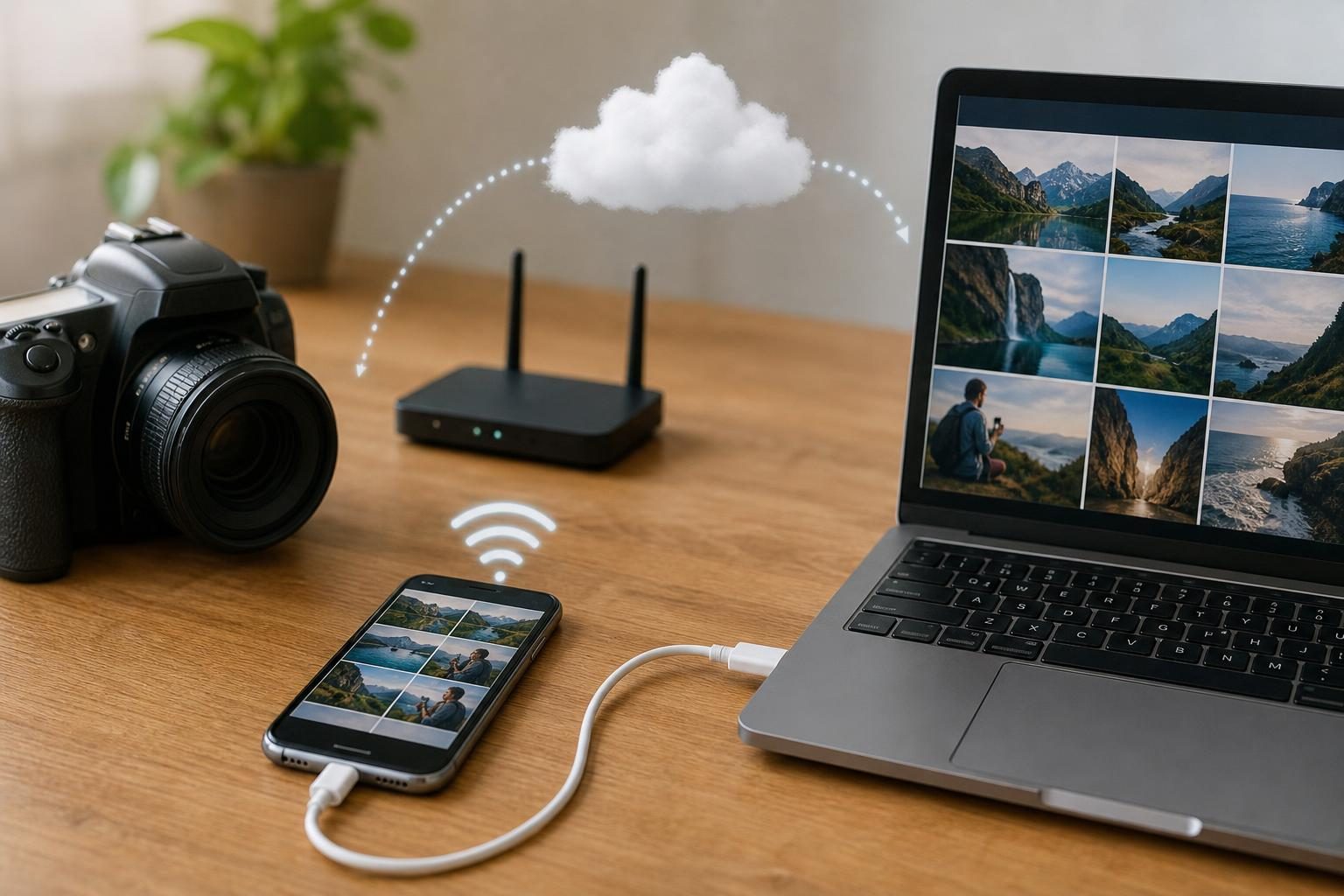

Telefonunuzdaki fotoğrafları bilgisayara taşımak için çok sayıda dosyada kablo, farklı cihazlardan erişim gerektiğinde bulut, birkaç dosyada ise kablosuz paylaşım tercih edilebilir. Fotoğraf aktarma yöntemleri arasındaki doğru seçim; internet bağlantınız, aktarım miktarı ve dosyaların nerede saklanmasını istediğinize bağlıdır.
Fotoğraf aktarma yöntemleri hangi ölçütlerle seçilir?
Önce aktarımın amacını belirleyin: Fotoğrafları yalnızca bilgisayarda görüntülemek mi, telefonda yer açmak mı, yoksa ikinci bir kopya oluşturmak mı istiyorsunuz? Bu hedefler aynı değildir. Bilgisayara kopyalama, tek başına yedek oluşturduğu anlamına gelmez; bilgisayarın bozulması veya dosyaların yanlışlıkla silinmesi hâlinde kopya da kaybolabilir.
Ardından aktarılacak dosya sayısını ve telefonla bilgisayarın işletim sistemlerini göz önünde bulundurun. Yüzlerce fotoğrafı taşırken bağlantının kesilme ihtimali, dosyaları yeniden seçme zahmeti ve bilgisayarda yeterli boş alan bulunup bulunmadığı önem kazanır. Yalnızca birkaç görsel gönderecekseniz kurulum gerektirmeyen bir seçenek daha pratik olabilir.
Kablo: Çok sayıda fotoğrafı taşımak için doğrudan seçenek
USB kablosu, internet bağlantısına ihtiyaç duymadan telefonla bilgisayar arasında dosya aktarabilir. Büyük bir fotoğraf arşivini bilgisayara kopyalamak veya mobil veri kullanmadan işlem yapmak istediğinizde fotoğraf aktarma yöntemleri içinde güçlü bir seçenektir. Telefonu bilgisayara bağladıktan sonra cihazın kilidini açın ve ekranda çıkan erişim ya da dosya aktarımı isteğini onaylayın. Bazı telefonlarda bağlantı türünü bildirim panelinden seçmek gerekir.
Android telefonlarda fotoğraflar genellikle bilgisayarın dosya yöneticisi üzerinden görüntülenebilir; cihaz veya işletim sistemi sürümüne göre ekrandaki seçeneklerin adı değişebilir. iPhone kullanıyorsanız bilgisayarın fotoğraf içe aktarma aracı ya da dosya yönetimi uygulaması üzerinden cihazı tanıtmanız gerekebilir. Kablo yalnızca şarjı destekliyorsa veya arızalıysa bilgisayar telefonu görmeyebilir; mümkünse veri aktarımını destekleyen başka bir kabloyu ve USB girişini deneyin.
Aktarım sırasında telefonu bilgisayardan güvenle çıkarmadan önce kopyalama işleminin tamamlandığını kontrol edin. Dosyalar bilgisayarda açılıyor mu ve beklenen klasöre kaydedilmiş mi diye birkaç örnek fotoğrafı inceleyin. Orijinalleri silmeyi düşünüyorsanız aktarımın eksiksiz olduğundan emin olmadan telefonda yer açmayın.
Bulut: İnternet olan her yerden erişim
Bulut depolama, fotoğrafları bir çevrim içi hesaba yükleyip bilgisayardan aynı hesaba girerek indirmeyi sağlar. Telefon ile bilgisayarın yan yana olması gerekmez; farklı cihazlardan erişim veya dosyaları paylaşma ihtiyacı varsa işe yarar. Ancak yükleme ve indirme için internet gerekir. Fotoğraf koleksiyonu büyükse yükleme süresi uzayabilir ve mobil veri kullanımı artabilir. Wi-Fi bağlantısını tercih etmek ve yükleme başlamadan önce bulut hesabındaki boş alanı kontrol etmek bu sorunları azaltır.
Bulut hesabındaki eşitleme ayarlarını anlamadan telefondaki fotoğrafları silmeyin. Bazı hizmetlerde silme işlemi eşitlenmiş cihazlara da yansıyabilir; bazı ayarlardaysa telefondan kaldırılan dosya bulut kopyasında kalabilir. Davranış hizmete ve seçili ayara göre değiştiğinden, silmeden önce ilgili uygulamadaki eşitleme ve çöp kutusu açıklamalarını kontrol edin. Bulut hesabına güçlü ve başka hesaplarda kullanmadığınız bir parola koymak, ortak ya da başkasının bilgisayarında oturumu kapatmak da hesabınızı korumaya yardımcı olur.
Kablosuz aktarım: Az sayıda dosyada hızlı paylaşım
Yakındaki cihazlar arasında dosya paylaşımı sağlayan işletim sistemi özellikleri veya uyumlu uygulamalar, kablo takmadan aktarım yapmanıza imkân verir. AirDrop ve Quick Share bu tür seçeneklere örnektir; kullanılabilirlik, telefon ve bilgisayarın işletim sistemine, cihaz uyumluluğuna ve ayarlara bağlıdır. Bu nedenle göndermeden önce iki cihazın da ilgili paylaşım özelliğini desteklediğini ve alıcı cihazın görünür ya da kabul edilebilir durumda olduğunu kontrol edin.
Kablosuz paylaşım, birkaç fotoğrafı hızlıca göndermek için elverişlidir; ancak yüzlerce dosyada seçim ve kabul adımları zahmetli olabilir. Cihazlar birbirini bulmuyorsa Bluetooth ve Wi-Fi ayarlarını, yakınlık izinlerini ve paylaşım görünürlüğünü kontrol edin. Özelliğin çalışma biçimi cihaza göre değişebileceğinden, aktarıma başlamadan önce ekrandaki yönergeleri izleyin. Bilinmeyen kişilerden gelen dosya isteklerini kabul etmeyin.


İhtiyaca göre hangi yöntem daha pratik?
- Çok sayıda fotoğraf ve internet yok: Veri aktarımını destekleyen kablo kullanın. Kopyalama bitince dosya sayısını ve birkaç fotoğrafı kontrol edin.
- Farklı yerlerden erişim veya paylaşım: Bulut depolama tercih edilebilir. Yeterli alanı, internet kullanımını ve eşitleme ayarlarını hesaba katın.
- Az sayıda fotoğraf ve uyumlu cihazlar: Kablosuz paylaşım daha az hazırlık gerektirebilir. Alıcı cihazı doğrulamadan dosya göndermeyin.
Fotoğraf aktarma yöntemleri arasında karar verirken dosyaların yalnızca bilgisayara taşınmasını mı, yoksa başka bir yerde de yedeklenmesini mi istediğinizi ayırın. Önemli fotoğrafları tek bir cihazda bırakmak yerine, aktarım tamamlandıktan sonra ikinci bir güvenli kopya oluşturmayı değerlendirin. Böylece aktarım yolu kadar sonrasında dosyaların nerede ve nasıl korunduğunu da planlamış olursunuz.