
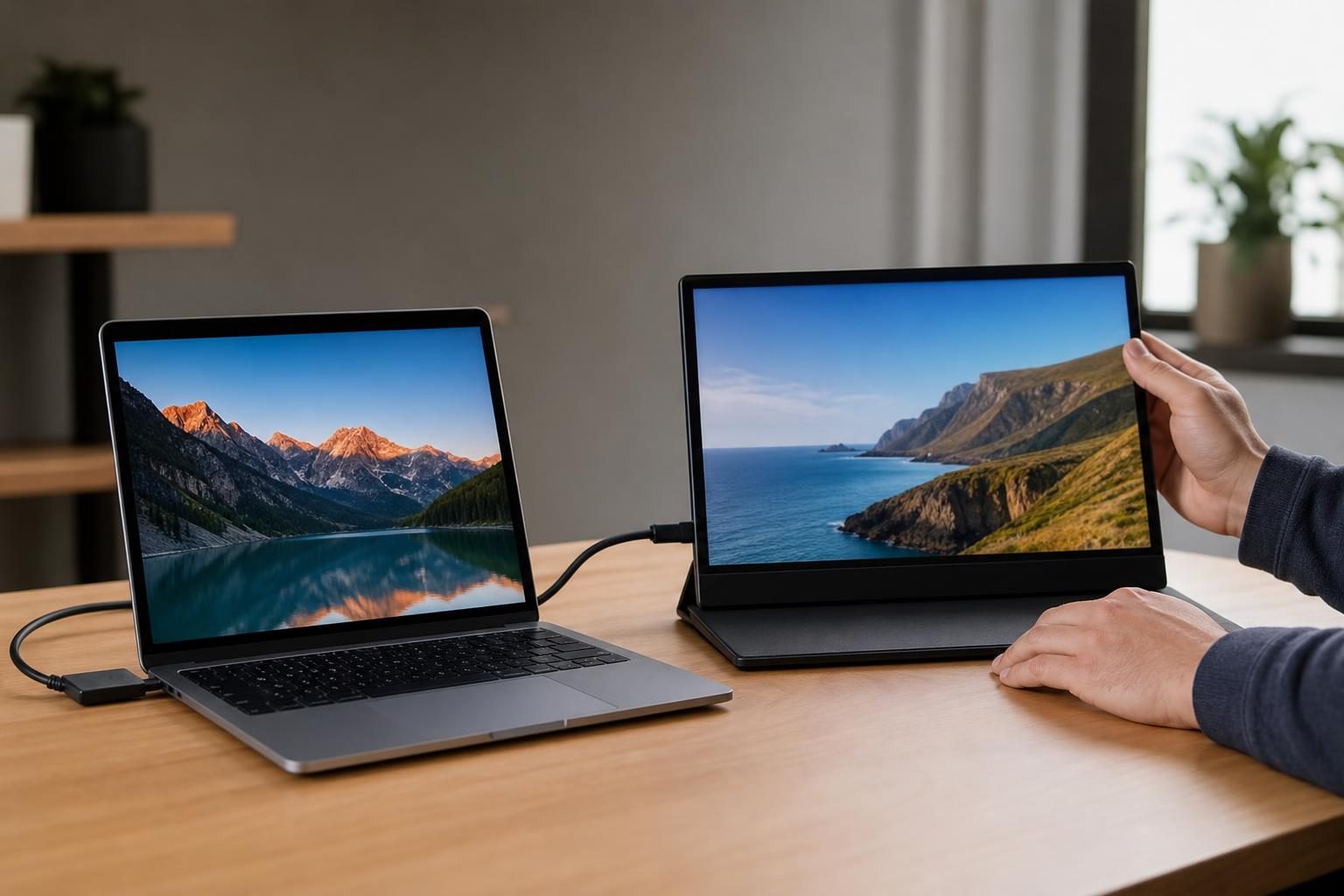

Dizüstü bilgisayarda ikinci ekran bağlama işlemi için önce bilgisayar ve monitörde ortak bir görüntü bağlantısı bulun; ardından işletim sisteminden ekranı tanıtıp görüntüyü genişletin. Kabloyu takmak tek başına yeterli olmayabilir: USB-C girişinin görüntü aktarımını desteklemesi, monitörün doğru kaynağa ayarlanması ve ekranların yerleşiminin düzenlenmesi gerekir.
Bağlantı noktalarını kontrol ederek ikinci ekran bağlama işlemini planlayın
Bilgisayarın yanlarında ve arkasında HDMI, DisplayPort, Mini DisplayPort veya USB-C bağlantı noktaları bulunabilir. Monitörün girişlerini de kontrol ederek iki cihazın ortak bağlantısını belirleyin. HDMI ve DisplayPort, görüntüyü aktarmak için yaygın seçeneklerdir. Uygun kablo veya dönüştürücü seçerken yalnızca uçların birbirine uymasına değil, cihazların desteklediği görüntü özelliklerine de bakın.
USB-C biçimindeki her giriş görüntü aktarmaz. Bazı dizüstü bilgisayarlarda USB-C üzerinden DisplayPort Alt Mode veya Thunderbolt desteği bulunurken bazılarında bu özellik yoktur. Bilgisayarın teknik özelliklerinde bağlantı noktasının görüntü çıkışı sağlayıp sağlamadığını doğrulayın. Bir bağlantı istasyonu kullanacaksanız onun da bilgisayarınızın çıkışı ve monitörün çözünürlüğüyle uyumlu olduğundan emin olun.
Bağlantı noktalarını belirledikten sonra kablo uzunluğunu ve masa üzerindeki güzergâhını da göz önünde bulundurun. Kablo, bilgisayarı ya da monitörü hareket ettirdiğinizde bağlantıyı çekiştirmemeli; aynı zamanda çalışma alanında dolaşmayı zorlaştıracak şekilde uzanmamalıdır. Bu nedenle ikinci ekran bağlama hazırlığında yalnızca görüntü uyumluluğunu değil, kablonun kullanım düzeninize uygunluğunu da değerlendirin. Bir bağlantı istasyonu kullanıyorsanız diğer çevre birimlerinin de aynı istasyona bağlanıp bağlanmayacağını önceden planlayabilirsiniz.
Hangi kabloyu veya dönüştürücüyü seçmeli?
- HDMI–HDMI: Bilgisayar ve monitörde HDMI girişi varsa doğrudan bağlantı sağlar. Kablo ve cihazların desteklediği çözünürlük ile yenileme hızı farklılık gösterebilir.
- DisplayPort–DisplayPort: İki cihazda da bu giriş varsa kullanılabilir. Monitörün hangi girişe bağlı olduğunu menüsünden seçmeniz gerekebilir.
- USB-C–USB-C: İki tarafın da video aktarımını desteklediği durumda kullanılabilir. Yalnızca şarj veya veri için tasarlanmış bir USB-C kablosu görüntü vermeyebilir.
- USB-C–HDMI veya DisplayPort dönüştürücü: Bilgisayarda görüntü çıkışlı USB-C, monitörde HDMI ya da DisplayPort varsa işe yarar. Dönüştürücünün desteklediği çözünürlük ve yenileme hızını kontrol edin.
Birden fazla kablo türü mümkünse doğrudan ve cihazlarla uyumlu bağlantıyı tercih edin; gereksiz adaptör zincirleri bağlantı sorunlarını ayıklamayı zorlaştırabilir. Kabloları takmadan önce bilgisayar ve monitörün kapalı olması şart değildir, ancak bağlantı sırasında uçları zorlamayın ve giriş biçimini kontrol edin.
Satın alacağınız kablo veya dönüştürücünün ürün açıklamasında görüntü aktarımına ilişkin desteklenen özellikleri arayın. Özellikle dönüştürücülerde giriş ve çıkış yönünü kontrol etmek önemlidir; benzer biçimde görünen her adaptör iki yönde de çalışmayabilir. Eldeki kabloyla görüntü alamıyorsanız önce cihazların girişlerini ve kablonun kullanım amacını yeniden doğrulayın, ardından başka bir uyumlu kabloyla deneyin.
Görüntüyü açın ve ekranları çalışma biçiminize göre seçin
Kabloyu bağladıktan sonra monitörü açın ve giriş/kaynak menüsünden doğru bağlantıyı seçin. Bilgisayar ekranı hemen algılamazsa işletim sisteminin görüntü ayarlarını açıp yeni ekran arama seçeneğini deneyin. ikinci ekran bağlama tamamlandığında çoğu sistemde görüntü biçimini de seçebilirsiniz:
- Ekranları genişlet: Masaüstünü iki ekrana yayar. Pencereleri bir ekrandan diğerine taşıyabilir, örneğin bir ekranda belgeyi açık tutarken diğerinde not alabilirsiniz.
- Ekranları yinele: İki ekranda aynı görüntüyü gösterir. Sunum sırasında veya aynı içeriği karşı tarafa göstermek istediğinizde kullanışlı olabilir.
- Yalnızca bir ekranı kullan: Görüntüyü dizüstü bilgisayarda ya da harici monitörde tutar. Diğer ekranı geçici olarak devre dışı bırakır.
Windows’ta Windows tuşu ile P kısayolu görüntü seçeneklerini açar; ayrıntılı yerleşim için Ayarlar bölümündeki Sistem ve Ekran sayfası kullanılabilir. macOS’te Sistem Ayarları içindeki Ekranlar bölümünden ekranların düzeni ve kullanım biçimi yönetilir. Menü adları işletim sistemi sürümüne göre değişebileceğinden benzer ekran veya görüntü ayarlarını arayın.
Çalışma biçimini seçerken hangi uygulamaların aynı anda görünür olacağını düşünün. Genişletilmiş masaüstü, pencereleri ayrı ekranlarda tutmaya imkân verir; yineleme ise iki ekranda aynı içeriği gösterir. ikinci ekran bağlama sonrasında seçenekleri deneyip günlük iş akışınıza en uygun düzeni belirleyebilirsiniz. Dizüstü bilgisayar kapağını kapalı kullanmayı planlıyorsanız güç ve uyku ayarlarını da kontrol edin; bu ayarlar bilgisayarın ekran kapalıyken nasıl davranacağını etkileyebilir.
Ekranların yerini, çözünürlüğünü ve ana ekranı ayarlayın
Genişletilmiş masaüstünde ekran simgelerini masanızdaki gerçek düzene göre yan yana sürükleyin. Harici monitör fiziksel olarak dizüstü bilgisayarın solundaysa ayarlarda da sol tarafa yerleştirin. Böylece fare işaretçisi ekranlar arasında beklediğiniz yönde geçer. Yanlış yerleşim, ekran çalışsa bile imlecin diğer ekrana geçerken beklenmedik yönde hareket etmesine yol açabilir.


Görüntü bulanık ya da öğeler gereğinden büyük görünüyorsa her ekran için çözünürlük ve ölçeklendirme ayarlarını ayrı ayrı inceleyin. Mümkünse monitörün önerilen çözünürlüğünü seçin. Yenileme hızı seçeneği de bilgisayar, kablo ve monitörün birlikte desteklediği değerlerle sınırlıdır; bir cihaz daha yüksek değer sunuyor diye tüm bağlantı zinciri bunu desteklemeyebilir. Harici ekranı ana ekran yapmak istiyorsanız ilgili ayarı etkinleştirin; görev çubuğu, menü çubuğu veya yeni pencerelerin hangi ekranda açılacağı buna göre değişebilir.
İkinci ekran bağlama düzenini tamamladıktan sonra imleci ekranların birleştiği kenarlardan geçirerek yerleşimin doğru çalıştığını kontrol edin. Ekranların yükseklikleri farklıysa simgeleri ayarlarda gerçek konumlarına yakın biçimde hizalamak, imlecin bir ekrandan diğerine geçişini daha doğal hâle getirebilir. Metin boyutu veya uygulama pencereleri bir ekranda diğerinden farklı görünüyorsa her ekranın ölçeklendirme ayarını ayrı ayrı gözden geçirin.
Görüntü gelmiyorsa şu sırayla kontrol edin
Sorunu adım adım izole etmek, hangi parçanın bağlantıyı etkilediğini anlamayı kolaylaştırır. Her denemede tek bir şeyi değiştirin; örneğin önce monitörün girişini, ardından kabloyu kontrol edin. Böylece aynı anda birkaç ayarı değiştirmekten kaynaklanabilecek belirsizliği azaltırsınız.
- Monitörün açık olduğunu ve doğru HDMI, DisplayPort ya da USB-C kaynağının seçildiğini doğrulayın.
- Kabloyu iki uçtan çıkarıp yeniden takın; mümkünse başka bir kablo veya bilgisayardaki farklı bir çıkışla deneyin.
- USB-C kullanıyorsanız ilgili bilgisayar girişinin video aktarımını, kablo veya dönüştürücünün de gereken görüntü özelliklerini desteklediğini kontrol edin.
- İşletim sisteminin ekran ayarlarında algılama seçeneğini çalıştırın ve görüntü biçiminin yalnızca bilgisayar ekranında kalmadığından emin olun.
- Monitörü başka bir cihazla ya da dizüstü bilgisayarı başka bir ekranla deneyerek sorunun hangi tarafta olduğunu ayırın.
Bu kontrollerden sonra da görüntü alınmıyorsa bağlantı noktası, dönüştürücü veya ekranla ilgili uyumluluk sorunları söz konusu olabilir. Ekranı tanıtmak kadar kabloyu doğru seçmek de ikinci ekran bağlama sürecinin parçasıdır; bağlantıyı her seferinde tek bir değişkeni değiştirerek denemek sorunun kaynağını bulmayı kolaylaştırır.