
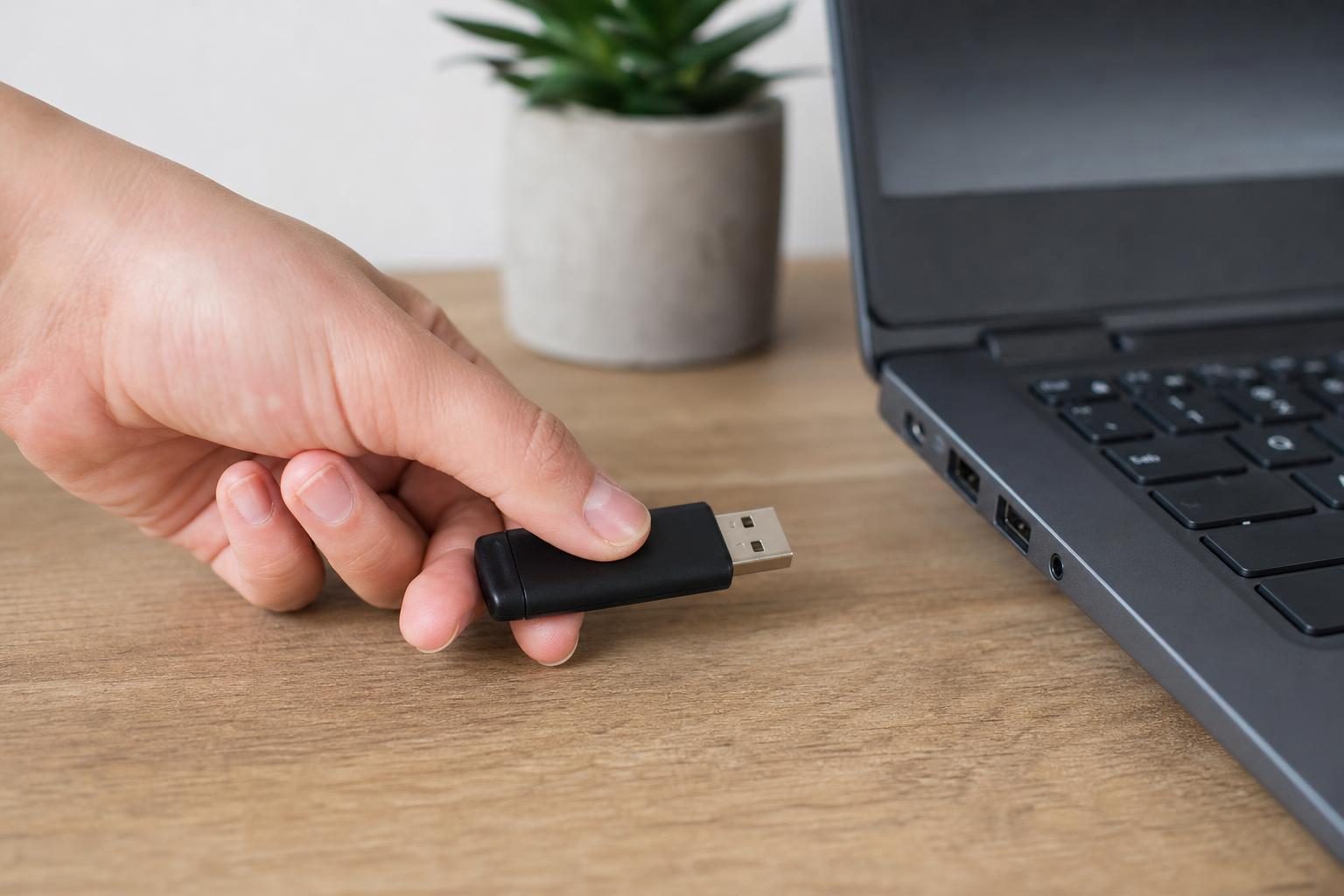

USB bellek görünmüyor ise önce farklı bir USB girişini deneyin; ardından belleğin başka bir bilgisayarda algılanıp algılanmadığını kontrol edin. Dosyalar önemliyse işletim sisteminin önerdiği biçimlendirme veya diski başlatma işlemini kabul etmeyin. İlk hedef, belleğin fiziksel olarak bağlanıp bağlanmadığını ve bilgisayarın onu bir disk olarak görüp görmediğini ayırmaktır.
USB bellek görünmüyor: İlk bağlantı kontrolleri
Belleği bilgisayardaki başka bir USB girişine doğrudan takın. USB çoklayıcı, uzatma kablosu veya dönüştürücü kullanıyorsanız ilk denemede bunları aradan çıkarın. Bağlantı yalnızca belirli bir girişte çalışmıyorsa sorun bellekte değil, o girişte veya aradaki aksesuarda olabilir.
Belleği çıkarıp yeniden takmadan önce açık bir dosya aktarımı olmadığından emin olun. Konnektör eğilmişse, gevşek duruyorsa ya da takıldığında aşırı ısınıyorsa denemeleri sürdürmeyin. Hasarlı bir bağlantıyı zorlamak hem belleğe hem bilgisayarın girişine zarar verebilir.
Bilgisayarı yeniden başlatıp belleği tekrar bağlamak, geçici algılama sorunlarını elemek için düşük riskli bir adımdır. Ancak tekrar tekrar çıkarıp takmak, özellikle bağlantı gidip geliyorsa, dosyalar açısından güvenli bir çözüm değildir. USB bellek görünmüyor diye hemen yeni bir sürücü yüklemeye veya disk onarma komutu çalıştırmaya gerek yoktur.
Başka bir bilgisayarda deneme neyi gösterir?
Belleği mümkünse farklı bir bilgisayara doğrudan takın. Orada dosyalar açılıyorsa önce gerekli dosyaları güvenilir bir konuma kopyalayın; sorunu ilk bilgisayarda araştırmaya sonra devam edin. Dosyaları taşımak yerine kopyalamak, aktarım bitene kadar bellekteki asılları korur.
İkinci bilgisayar da belleği hiç algılamıyorsa sorun USB bellekte veya bağlantı ucunda olabilir. Yine de iki bilgisayarda görünmemesi tek başına dosyaların silindiği anlamına gelmez. Aynı USB girişi ya da aynı dönüştürücü kullanılarak yapılan iki deneme de bağımsız bir kontrol sayılmaz.
USB bellek görünmüyor şikâyetinde şu ayrım işe yarar: Başka bir USB bellek ilk bilgisayarda sorunsuz çalışıyor, sorunlu bellek ise farklı bilgisayarlarda da algılanmıyorsa inceleme odağı sorunlu bellektir. Tersi durumda ilk bilgisayarın USB girişlerine ve işletim sistemi ayarlarına bakmak daha anlamlıdır.
Windows’ta disk algılanıyor ama Dosya Gezgini’nde yoksa
Windows kullanıyorsanız Başlat menüsünden Disk Yönetimi aracını açın. Belleği takmadan önce ve taktıktan sonra listede hangi diskin belirdiğini karşılaştırın; kapasitesine bakarak doğru aygıtı belirleyin. Listede hiç belirmiyorsa Dosya Gezgini’nde görünmeme sorununun ötesinde bir bağlantı veya aygıt algılama sorunu olabilir.
Disk Yönetimi’nde sağlıklı bir bölüm görünüyor ama bölümün sürücü harfi yoksa Windows onu Dosya Gezgini’nde göstermeyebilir. Doğru bölümü belirlediğinizden eminseniz sürücü harfi atama seçeneğini değerlendirebilirsiniz. İşlem öncesinde hangi diski seçtiğinizi kapasite ve bölüm bilgileriyle yeniden doğrulayın; sistem diskiyle karıştırmayın.
USB bellek görünmüyor ve Disk Yönetimi belleği RAW, ayrılmamış ya da başlatılmamış olarak gösteriyorsa yeni bölüm oluşturmayın, diski başlatmayın ve biçimlendirmeyin. Bu etiketler dosya sistemine erişilemediğini gösterebilir; nedenini tek başına açıklamaz. Dosyalar önemliyse yazma işlemi yapmadan durmak daha güvenlidir.



Mac’te Finder ve Disk İzlencesi nasıl kontrol edilir?
Mac’te önce Finder ayarlarında harici disklerin kenar çubuğunda gösterilip gösterilmediğine bakın. Bellek yalnızca Finder’da görünmüyorsa görünürlük ayarı ile diskin gerçekten algılanmaması farklı sorunlardır. Ardından Disk İzlencesi uygulamasını açıp tüm aygıtları gösteren görünümü seçin; USB belleğin aygıt veya bölüm olarak listelenip listelenmediğini kontrol edin.
USB bellek görünmüyor fakat Disk İzlencesi’nde aygıt adı beliriyorsa bilgisayar en azından bağlantıyı algılıyordur. Bölümün bağlanma durumu ve görünen uyarılar sonraki adım için ipucu verir. Dosyalar tek kopyaysa Sil seçeneğine basmayın; onarma işlemlerini de olası veri kaybı riskini değerlendirmeden başlatmayın.
Bellek başka bir bilgisayarda açılıyor ama Mac’te dosyalara erişilemiyorsa kullanılan dosya sistemi de etkili olabilir. Bu durumda belleği Mac’te kullanılabilir hâle getirmek için hemen biçimlendirmek yerine, dosyaları açabilen bilgisayarda yedeklemek ilk adımdır.
Hangi uyarıda işlemi durdurmak gerekir?
“Kullanmak için biçimlendirmeniz gerekiyor”, “diski başlatın” veya benzeri bir uyarı, belleğin boş olduğu anlamına gelmez. Biçimlendirme ve yeni bölüm oluşturma, dosyalara erişimi zorlaştırabilecek değişiklikler yapar. USB bellek görünmüyor ve içindeki dosyaların başka kopyası yoksa bu önerileri onaylamayın.
Bellek bir görünüp bir kayboluyorsa, bağlantı sırasında olağandışı ısınıyorsa veya konnektörü hasarlıysa yazılımla uzun süreli tarama yapmaya çalışmayın. Özellikle iş belgeleri, aile fotoğrafları ya da yeniden edinilemeyecek dosyalar söz konusuysa deneme sayısını sınırlayıp veri kurtarma konusunda çalışan bir uzmana başvurmayı değerlendirin. Kurtarma olasılığı ve maliyeti, arızanın türüne göre değişir; sonuç garanti edilemez.
Kontrolün sonunda hangi yolu seçmeli?
Bellek başka bir bilgisayarda açılıyorsa öncelik dosyaları kopyalamak, ardından ilk bilgisayardaki bağlantı veya görünürlük sorununu çözmektir. Disk araçlarında sağlıklı bölüm görülüp yalnızca sürücü harfi ya da Finder görünürlüğü eksikse ilgili ayarı dikkatle kontrol edin. Aygıt hiçbir yerde algılanmıyorsa veya disk araçları erişilemeyen bir bölüm gösteriyorsa, dosyaların değerine göre daha fazla işlem yapmadan uzman desteğini değerlendirin.
USB bellek görünmüyor durumunda en önemli karar, sorunu çözmek için belleğe yazan bir işlem yapmadan önce dosyaların başka kopyası olup olmadığını belirlemektir. Yedek yoksa hızlı biçimlendirme yerine kontrollü teşhis daha güvenli bir başlangıçtır.