
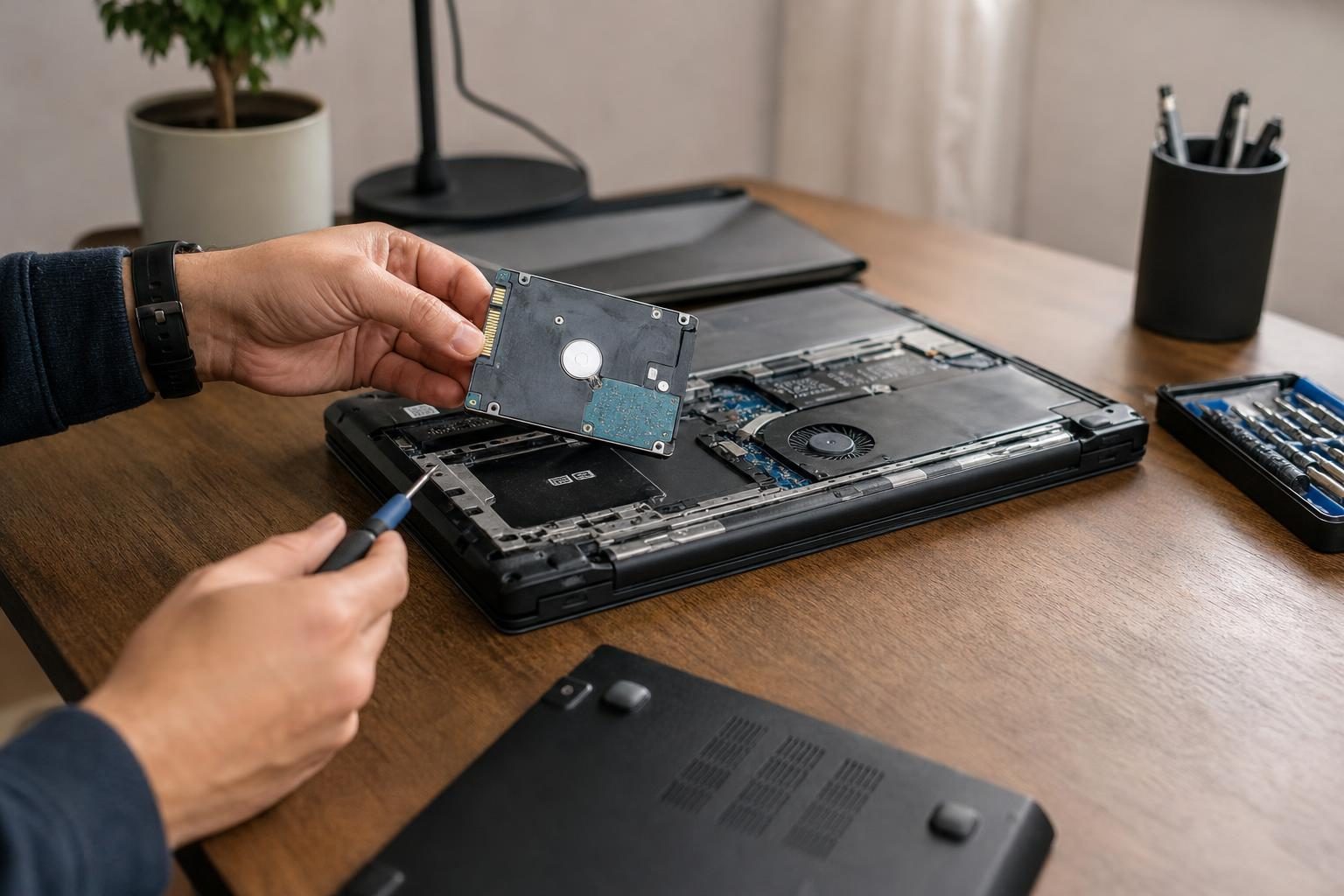

Bilgisayar depolama alanı dolduğunda önce depolama ekranından hangi kategorinin yer kapladığını bulun; ardından geçici dosyaları, büyük kişisel klasörleri ve kullanmadığınız uygulamaları sırayla inceleyin. Dosyaları tanımadan silmek yerine, her adımda neyin kaldırılacağını kontrol etmek veri kaybı riskini azaltır.
Bilgisayar depolama alanı nerede kullanılıyor?
Windows’ta Ayarlar içindeki Sistem ve Depolama bölümü, kullanılan alanı uygulamalar, geçici dosyalar ve farklı içerik türleri olarak gösterir. Windows sürümüne göre menü adları değişebilir. macOS kullanıyorsanız Apple menüsündeki Sistem Ayarları bölümünden Genel ve Saklama Alanı ekranına giderek benzer bir döküm görebilirsiniz.
Bu özet, silmeye nereden başlayacağınızı belirler. Uygulamalar yüksek alan kullanıyorsa büyük yazılımlara; belgeler veya videolar öne çıkıyorsa kişisel klasörlere bakın. Kategori adları her dosyanın ne olduğunu tek tek göstermez; silme işleminden önce ilgili klasörü Dosya Gezgini veya Finder’da açıp içeriği doğrulayın.
Temizliğe başlamadan önce plan yapın
Bilgisayar depolama alanı üzerinde işlem yapmadan önce, depolama ekranındaki mevcut kullanımı not edin. Böylece temizlik sonrasında hangi adımın ne kadar fark yarattığını görebilir ve beklediğiniz sonucu alamadığınızda incelemeyi sürdürebilirsiniz. Açık belgeleri kaydedip kullanmadığınız uygulamaları kapatmak da dosyaları taşırken ya da kaldırırken karışıklığı önlemeye yardımcı olur.
Önemli dosyalar için yedek kopyanız yoksa silme veya taşıma işlemine başlamayın. Yedekleme konumunun bilgisayardan bağımsız olduğundan emin olun; aynı diskin başka bir klasörüne kopyalamak, disk arızasına karşı koruma sağlamaz. Kopyaladığınız dosyaları hedef konumdan açarak aktarımın tamamlandığını doğrulayın.
Geçici dosyaları seçerek temizleyin
İşletim sisteminin depolama araçları, bazı geçici dosyaları ve kurulum kalıntılarını kaldırmayı kolaylaştırır. Windows’ta Geçici dosyalar bölümünü açıp listelenen öğeleri inceleyin. İndirilenler klasörünü temizleme seçeneği işaretliyse özellikle dikkat edin: Bu klasörde sakladığınız belgeler de seçime dâhil olabilir. Emin olmadığınız kategorileri seçmeden bırakın.
Tarayıcı önbelleği de zaman içinde yer kullanabilir; ancak temizlendiğinde bazı sayfaların yeniden yüklenmesi veya sitelerde tekrar oturum açmanız gerekebilir. Önbelleği silmek kayıtlı parolaları silmekle aynı şey değildir, fakat temizlik ekranındaki seçenekleri okumadan toplu seçim yapmayın. Sistem dosyalarını elle bulup silmeye çalışmak yerine işletim sisteminin sunduğu temizleme aracını kullanın.
Temizleme aracı işlem öncesinde kaldırılacak öğelerin listesini sunuyorsa bu listeyi dikkatle okuyun. Geçici olduğu belirtilen her dosyanın sizin açınızdan gereksiz olduğunu varsaymayın; örneğin devam eden bir kurulum veya indirme işlemi varsa önce tamamlanmasını bekleyin. Bilgisayar depolama alanı açmak için rastgele klasörleri silmek yerine, amacı açıkça belirtilen kategorilerle ilerlemek daha güvenlidir.
Büyük klasörleri ve dosyaları boyuta göre bulun
Videolar, eski kurulum dosyaları, yinelenen arşivler ve uzun süredir açılmayan proje klasörleri fark edilmeden büyüyebilir. Dosya yöneticisinde Belgeler, İndirilenler, Masaüstü ve Videolar klasörlerini boyuta göre sıralayın. Dosyaları büyükten küçüğe incelemek, az yer kazandıracak çok sayıda küçük öğeyle uğraşmak yerine etkili adayları görmenizi sağlar.
Bir dosyayı silmeden önce adını ve içeriğini kontrol edin. İş veya okul belgelerini, fotoğrafları ve proje dosyalarını başka bir konuma taşımak istiyorsanız önce harici diske ya da güvenilir bulut hesabınıza kopyalayın; kopyanın açıldığını doğrulamadan bilgisayardaki aslı kaldırmayın. Eşitleme kullanılan klasörlerde silme işlemi diğer cihazlara da yansıyabilir. Bu yüzden eşitleme durumunu ve çöp kutusu davranışını kontrol etmek önemlidir.


Dosya boyutunu incelerken klasörün toplamına ek olarak içindeki tek tek öğelere de bakın. Büyük bir arşivin içinde artık gerekmeyen kopyalar bulunabilir; ancak arşivin ne içerdiğini açıp görmeden silmeyin. Dosyaları başka bir konuma taşıdıktan sonra kaynak klasörde kalan kopyaları ve varsa eşitleme simgelerini kontrol edin. Böylece bilgisayar depolama alanı için yaptığınız temizliğin gerçekten yer açıp açmadığını anlayabilirsiniz.
Kullanmadığınız uygulamaları kaldırın
Depolama ekranındaki uygulama listesini boyuta veya son kullanım durumuna göre gözden geçirin. Artık kullanmadığınız büyük programları kaldırmak, özellikle oyun ve video düzenleme gibi geniş dosyalar içerebilen yazılımlarda belirgin alan açabilir. Ancak yalnızca tanıdığınız ve gereksiz olduğundan emin olduğunuz uygulamaları kaldırın.
Bir programı kaldırmadan önce içindeki kayıtları, projeleri veya lisans bilgilerini başka yerde saklamanız gerekip gerekmediğini düşünün. Üretici adı belirsiz sistem bileşenlerini, sürücüleri ve bilgisayarın çalışması için gerekli araçları sırf yer kaplıyor diye silmeyin. Emin olmadığınız bir öğeyi kaldırmadan önce uygulamanın ne işe yaradığını ve bilgisayarda başka bir yazılım tarafından kullanılıp kullanılmadığını araştırın.
Bir uygulama artık kullanılmıyor olsa bile ona ait dosyalar Belgeler veya başka bir kişisel klasörde kalabilir. Programı kaldırdıktan sonra bu klasörleri hemen silmek yerine içeriklerini ayrıca inceleyin; kayıtlar veya projeler ileride gerekebilir. Uygulamayı yeniden yükleme ihtimaliniz varsa kurulum dosyasını ya da lisans bilgilerini nerede bulacağınızı da önceden kontrol edin. Bilgisayar depolama alanı kazanırken uygulamaya bağlı verileri yanlışlıkla kaybetmemek için bu adım önemlidir.
Geri dönüşüm kutusunu ve eşitlenen klasörleri kontrol edin
Dosyaları silmek, geri dönüşüm kutusu boşaltılana kadar her zaman anında alan kazandırmaz. Kutuyu açıp içindekileri gözden geçirin; yanlışlıkla silinmiş bir öğe varsa geri yükleyin. İçeriğin artık gerekli olmadığından emin olduktan sonra kutuyu boşaltın. Bu işlem kalıcı silmeye dönüşebileceği için acele etmeyin.
Bulut depolama uygulamalarında çevrimdışı tutulan dosyalar bilgisayarın diskinde yer kaplayabilir. Uygulamanın sunduğu “çevrimiçi tut” veya benzeri seçeneğin ne yaptığını okuyun; bazı hizmetlerde dosya bulutta kalırken yerel kopya kaldırılır. Bir öğenin yalnızca simgesini görmek, dosyanın bilgisayarda tam olarak bulunduğu anlamına gelmeyebilir. Bağlantınız yokken erişmeniz gereken dosyaları çevrimdışı kullanıma açık bırakın.
Eşitleme uygulamasında dosyanın yüklenip yüklenmediğini ve işlemin tamamlanıp tamamlanmadığını kontrol edin. Eşitleme beklemedeyken bilgisayardaki kopyayı kaldırmak, dosyanın bulutta bulunduğu konusunda yanlış bir izlenim yaratabilir. Ayrıca çevrimiçi tutma seçeneği kullanıldığında dosyaya yeniden erişmek için internet bağlantısı gerekebilir. Bilgisayar depolama alanı açarken sık kullanacağınız dosyaların çevrimdışı erişim durumunu da göz önünde bulundurun.
Alan açtıktan sonra doluluğun nedenini izleyin
Temizlikten sonra depolama ekranını yeniden kontrol edin. Açılan alan beklediğinizden azsa seçilen dosyalar küçük olabilir, geri dönüşüm kutusu hâlâ dolu kalmış olabilir ya da eşitlenen klasörlerde yerel kopyalar tutuluyor olabilir. Büyük dosyaları ve uygulamaları tekrar incelemek, farkı anlamanıza yardımcı olur.
Bilgisayar depolama alanı kısa sürede yeniden doluyorsa İndirilenler klasörünü ve video kayıtlarını belirli aralıklarla gözden geçirmek işe yarar. Büyük dosyaları gelişigüzel silmek yerine arşivleme veya başka bir depolama konumuna taşıma düzeni kurun. Güncelleme ya da kurulum sırasında yer açmanız gerekiyorsa önce kişisel dosyalarınızı yedekleyin; sistem klasörlerini elle temizlemeyin.
Düzenli kontrol için yeni indirdiğiniz dosyaları sonradan bulabileceğiniz klasörlere kaydedin ve işiniz biten büyük dosyaları arşivleyin. Otomatik temizlik seçeneklerini kullanmayı düşünüyorsanız hangi dosyaların ne zaman kaldırılacağını ve İndirilenler gibi kişisel klasörlerin kapsama girip girmediğini önceden inceleyin. Ayarları anlamadan otomatik silme özelliğini etkinleştirmeyin.
Silmeden önce hızlı kontrol: Dosyanın ne olduğunu biliyor musunuz? Yedek kopyası var mı? Silme işlemi bulut eşitlemesini veya başka bir uygulamayı etkiler mi? Bu üç soruya yanıt vermeden kalıcı silme yapmayın.