
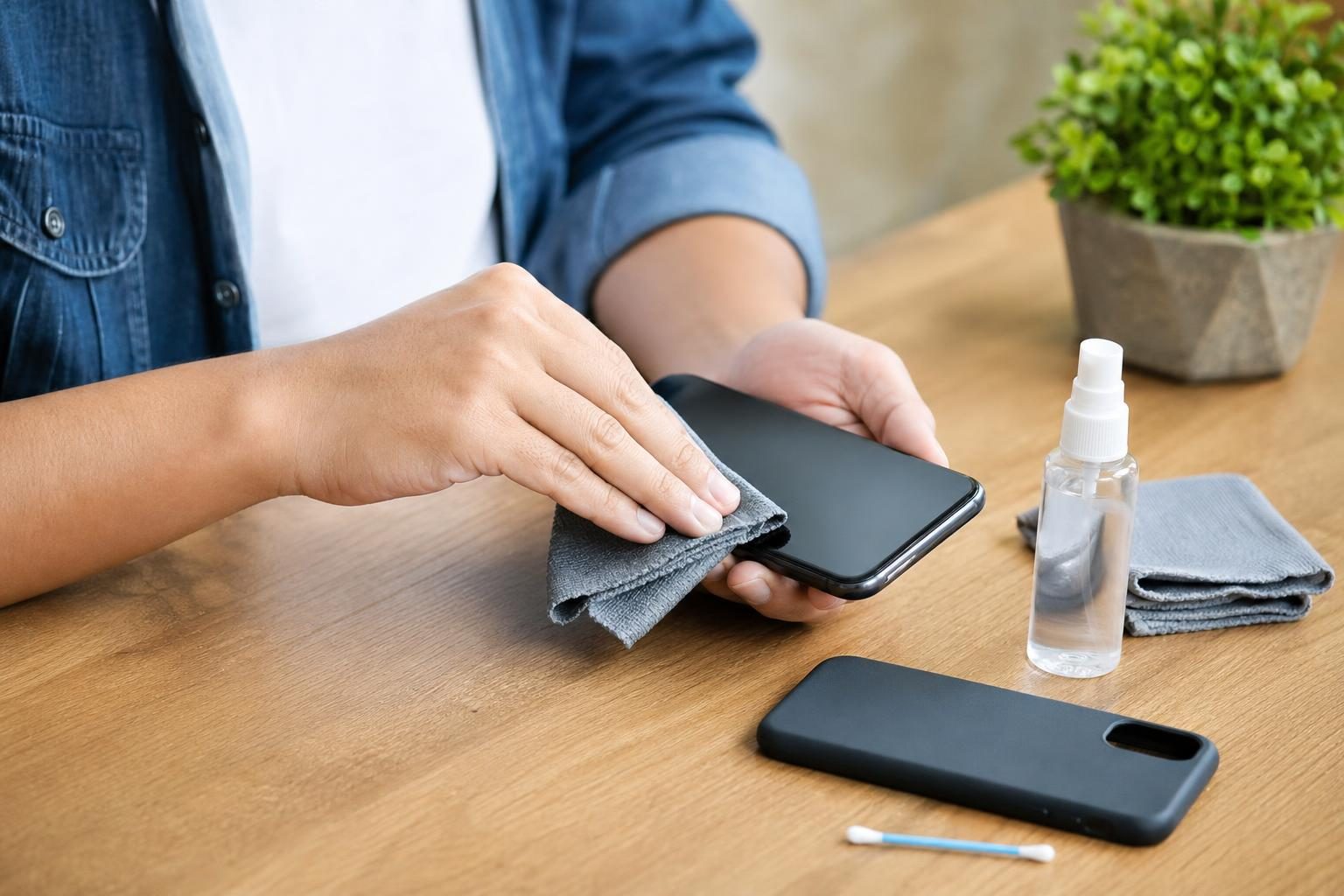

Telefon ekranı tepki vermiyor durumunda önce ekranı ve ellerinizi kurulayın, telefonu şarjdan çıkarın ve kılıfın ya da ekran koruyucunun dokunmayı engelleyip engellemediğini kontrol edin. Ardından cihazı uygun yöntemle yeniden başlatmayı deneyin. Ekrana bastırmak, ısı uygulamak veya telefonu hemen sıfırlamak sorunu çözmeyebilir; hasar ya da veri kaybı riskini artırabilir.
Telefon ekranı tepki vermiyor: önce bu belirtileri ayırt edin
Telefonun açık olup olmadığını anlamak, izlenecek adımı seçmeye yardımcı olur. Bildirim sesi geliyor, telefon çalıyor veya titreşim veriyorsa cihaz çalışıyor olabilir; sorun dokunmatik katmanda, ekran bağlantısında ya da yazılımın yanıt vermesinde olabilir. Ekran tamamen siyahsa veya görüntü bozulmuşsa mesele yalnızca dokunmatiğin çalışmaması olmayabilir.
Güç düğmesine kısa süre basarak ekranın kilitlenip kilitlenmediğini kontrol edin. Görüntü varsa ama parmağınızla hiçbir işlem yapamıyorsanız aşağıdaki temel kontrolleri uygulayın. Ekran çatlaksa, cihaz yakın zamanda darbe aldıysa ya da sıvıyla temas ettiyse denemeleri uzatmayın; hasar iç bileşenlere ulaşmış olabilir.
Önce ekranı ve çevresini kontrol edin
- Ellerinizi ve ekranı kurulayın. Nem, yağ, kir veya eldiven dokunmatik algılamayı zorlaştırabilir. Telefonu kapatabiliyorsanız kapatın; ekranı yumuşak, kuru ve tüy bırakmayan bir bezle nazikçe silin. Temizlik sıvısını doğrudan ekrana püskürtmeyin.
- Şarj kablosunu ve bağlı aksesuarları çıkarın. Şarjdan çıkardıktan sonra ekranı yeniden deneyin. Sorun yalnızca şarj sırasında ortaya çıkıyorsa farklı, uyumlu bir kablo ve adaptörle test edilebilir; hasarlı veya aşırı ısınan aksesuarı kullanmayı bırakın.
- Telefonu yeniden uyandırın. Güç düğmesine bir kez basıp ekranın kilitlenmesini ve tekrar açılmasını deneyin. Yanlışlıkla etkinleşen ekran kilidi veya uygulama takılması basit bir kontrolle anlaşılabilir.
Kılıf ve ekran koruyucuyu sırayla eleyin
Kılıf ekranın kenarlarına baskı yapıyorsa ya da koruyucu kalkmış, çatlamış veya altında hava kabarcıkları oluşmuşsa dokunma algısı etkilenebilir. Kılıfı çıkarıp ekranı yeniden deneyin. Koruyucuda belirgin bir sorun varsa ve kolayca çıkarılabiliyorsa, zarar vermeden söküp tekrar kontrol etmek mümkündür. Cam parçaları çatlamışsa elinizi kesmemek için üzerine bastırmayın; sökme işlemini güvenli biçimde yapamıyorsanız servisten yardım alın.
Bu denemelerden sonra telefon ekranı tepki vermiyor olmaya devam ederse koruyucuyu tekrar takmadan önce ekranın her bölgesini ayrı ayrı sınayın. Yalnızca belirli bir alanın yanıt vermemesi, tek başına kesin arıza teşhisi koydurmaz; ancak düşme veya çatlakla birlikte görülüyorsa donanım kontrolü gerekebilir.
Telefonu modeline uygun biçimde yeniden başlatın
Bir uygulama ya da işletim sistemi geçici olarak takıldıysa yeniden başlatma dokunmatiği geri getirebilir. Telefon normal şekilde kapanıyorsa güç menüsünü kullanın. Dokunmatik çalışmadığı için menüyü açamıyorsanız üreticinin modelinize ait zorla yeniden başlatma talimatını kontrol edin. Düğme birleşimleri marka ve modele göre değiştiğinden, internette görülen her kombinasyonu her telefonda denemek doğru değildir.
Birçok Android modelinde güç düğmesini bir süre basılı tutmak veya güç düğmesiyle ses düğmelerinden birini birlikte kullanmak gerekebilir; süre ve kombinasyon üreticiye göre farklılaşır. iPhone modellerinde de yeniden başlatma yöntemi modele bağlıdır. Tuşlara art arda basmak yerine cihazın resmi kullanım talimatındaki sırayı uygulayın. Yeniden başlatma normalde kişisel dosyaları silmez; fabrika ayarlarına döndürme ise farklı ve veri kaybı doğurabilecek bir işlemdir.
Telefon ekranı tepki vermiyor diye cihazı tekrar tekrar kapatıp açmaya çalışmayın. Tek bir doğru yeniden başlatma denemesi sonuç vermediyse diğer güvenli kontrolleri tamamlayın; düğmeler de çalışmıyorsa zorlamayı bırakın.
Veri kaybı riski taşıyan işlemleri erteleyin
Dokunmatik ekran çalışmıyorken fabrika ayarlarına sıfırlama, sistem kurtarma menüsünde seçenek değiştirme veya bilinmeyen yazılımlar yükleme gibi işlemlerden kaçının. Bu adımlar sorunu çözmeyebilir ve yedeklenmemiş fotoğraf, mesaj ya da dosyaların kaybolmasına yol açabilir. Ekran ara sıra yanıt veriyorsa önce önemli verilerin yedeğini almayı değerlendirin; yedekleme için ekranda işlem yapmak gerekiyorsa başarısız dokunuşlarla hassas ayarları değiştirmemeye dikkat edin.
Telefon ıslanmışsa şarja takmayın, ısıtıcıyla veya saç kurutma makinesiyle kurutmaya çalışmayın. Aşırı ısınma, şişmiş pil, yanık kokusu ya da ekranda sıvı belirtisi varsa cihazı kullanmayı bırakın. Pilin şiştiğinden şüpheleniyorsanız kasayı açmayın ve bataryaya bastırmayın.



Ne zaman teknik servise başvurmalı?
Ekran hiçbir bölgede dokunuş algılamıyorsa, cihaz darbe ya da sıvı temasından sonra bu hale geldiyse veya yeniden başlatma ve aksesuar kontrolleri sonuç vermediyse yetkili ya da güvenilir bir teknik servise başvurun. Ekranda çizgiler, titreme, kararma veya çatlak da varsa bunu servise aktarın; belirti, arızanın değerlendirilmesine yardımcı olur.
Telefon ekranı tepki vermiyor sorunu sürerken cihazı açıp ekran bağlantılarını kendiniz kontrol etmeyin. Telefonu teslim etmeden önce mümkünse önemli verilerin yedeğini alın ve cihazda sıvı teması ya da darbe olup olmadığını açıkça belirtin. Böylece gereksiz sıfırlama veya deneme yerine, sorunun ekran, bağlantı ya da yazılım kaynaklı olup olmadığının güvenli biçimde incelenmesi sağlanabilir.