
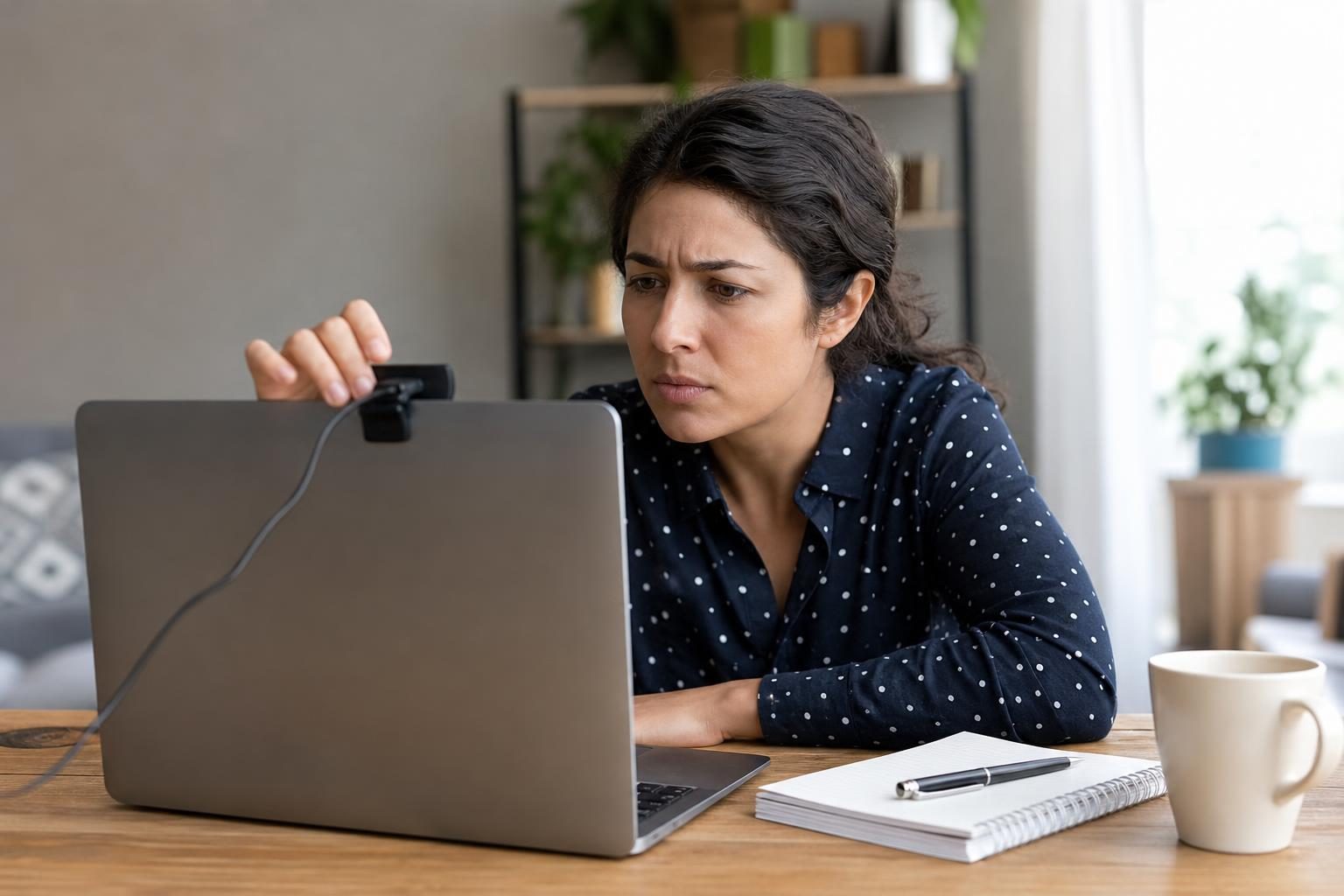

Laptop kamera sorunu yaşadığınızda önce kameranın fiziksel olarak kapalı olup olmadığını ve kullandığınız uygulamanın kamera izni bulunup bulunmadığını kontrol edin. Ardından başka bir uygulamayla deneyerek sorunun bilgisayarda mı, belirli bir görüntülü görüşme uygulamasında mı olduğunu ayırabilirsiniz.
laptop kamera sorunu için ilk kontrol sırası
Görüşme başlamadan önce şu kısa kontrolleri uygulayın. Her adımdan sonra kamerayı yeniden deneyin; böylece hangi değişikliğin işe yaradığını anlarsınız.
- Fiziksel kapağı ve anahtarı kontrol edin. Bazı laptoplarda kamera lensini örten sürgülü bir kapak, klavyede kamera simgeli bir tuş ya da kasanın kenarında fiziksel bir anahtar bulunur. Kapak kapalıysa görüntü gelmez; bazı modellerde gösterge ışığı da kameranın kapalı olduğunu belirtir.
- Kamera kısayolunu kontrol edin. Klavyedeki kamera simgeli tuş, modele göre Fn ile birlikte kullanıldığında kamerayı devre dışı bırakabilir veya yeniden açabilir. Tuş işlevi üreticiye ve modele göre değiştiğinden, simgeye bakın ve emin değilseniz cihazın kullanım kılavuzunu kontrol edin.
- Kamerayı kullanan diğer uygulamaları kapatın. Görüntülü görüşme yazılımı, kamera uygulaması veya tarayıcı sekmesi kameraya erişimi sürdürüyor olabilir. Bu uygulamaları kapatın, yalnızca görüşme yapacağınız uygulamayı açın ve tekrar deneyin.
- Bilgisayarı yeniden başlatın. Kamera başka bir işlem tarafından kullanılıyor gibi görünüyorsa veya uygulama donduysa yeniden başlatma geçici kilitlenmeleri giderebilir. Kaydedilmemiş çalışmalarınızı önce kaydedin.
İşletim sistemi ve uygulama izinlerini doğrulayın
Kamera donanımı çalışıyor olsa bile işletim sistemi ya da kullandığınız program erişimi engelleyebilir. laptop kamera sorunu özellikle işletim sistemi güncellemesi, yeni uygulama kurulumu veya gizlilik ayarlarının değiştirilmesinden sonra başladıysa izinleri inceleyin.
Windows’ta kamera erişimi
Windows 11’de Ayarlar > Gizlilik ve güvenlik > Kamera bölümünü açın. Kamera erişiminin ve uygulamaların kameraya erişmesine izin veren seçeneğin açık olduğundan emin olun. Masaüstü uygulamaları için ayrı erişim seçeneği görünüyorsa, kullandığınız programın bu kapsama girdiğini kontrol edin. Windows’un diğer sürümlerinde menü adları ve konumu farklı olabilir; Ayarlar içindeki aramaya “kamera gizlilik ayarları” yazarak ilgili bölümü bulabilirsiniz.
macOS’ta kamera erişimi
Mac’te Sistem Ayarları > Gizlilik ve Güvenlik > Kamera bölümünden kullandığınız uygulamanın iznini kontrol edin. İzin değişikliğinden sonra uygulamayı tamamen kapatıp yeniden açın. Uygulama listede yoksa önce kamerayı kullanmak istediğiniz uygulamayı açıp erişim isteğinin ekrana gelip gelmediğine bakın.
Tarayıcı üzerinden görüşüyorsanız
Görüşme web tarayıcısında yapılıyorsa adres çubuğundaki site izinlerini açıp kamera erişiminin engellenmediğini doğrulayın. İzin verilmiş olsa bile yanlış kamera seçilmiş olabilir. Görüşme ekranındaki cihaz veya ses-görüntü ayarlarından laptopun dahili kamerasını seçin. İş veya okul cihazlarında yönetici politikaları kamera erişimini kısıtlayabilir; izin seçeneği değiştirilemiyorsa cihaz yöneticinize danışın.
Kamerayı başka bir uygulamayla sınayın
Sorunun tek bir programa mı ait olduğunu anlamak için işletim sisteminin yerleşik kamera uygulamasını açın. Windows’ta Kamera uygulamasıyla, Mac’te FaceTime gibi kameraya erişebilen bir uygulamayla kısa bir deneme yapabilirsiniz. Görüntü burada çıkıyor ama toplantı uygulamasında çıkmıyorsa donanımdan önce o uygulamanın kamera seçimini, izinlerini ve güncellemelerini inceleyin.
Bu karşılaştırma, laptop kamera sorunu için kontrolü doğru alana yönlendirmeye yardımcı olur: bir uygulamada çalışan kamera, diğerindeki seçim veya izin ayarlarını incelemeyi gerektirir.
Görüntü hiçbir uygulamada görünmüyorsa uygulama içindeki “kamera kapalı” simgesini açmak tek başına yeterli olmayabilir. Kamera listede hiç görünmüyorsa bağlantı, sürücü veya donanım tarafında bir sorun olma ihtimali artar. Bu test sorunun kaynağını kesin teşhis etmez; yalnızca kontrol edilecek alanı daraltır.
Ekrandaki belirtiye göre sorunu daraltın
- Siyah ekran: Gizlilik kapağının kapalı olmadığını, doğru kameranın seçildiğini ve başka bir uygulamanın kamerayı kullanmadığını kontrol edin. Görüşme uygulamasındaki kamera kapatma düğmesini de inceleyin.
- Kamera hiç listelenmiyor: Bilgisayarı yeniden başlatın, işletim sisteminin kamera ayarlarını ve cihaz yöneticisindeki durumu kontrol edin. Kamera yakın zamanda devre dışı bırakılmışsa tekrar etkinleştirme seçeneği bulunabilir.
- Görüntü var ama çok karanlık: Lensin önünde kapak, etiket veya kir olmadığını kontrol edin ve yüzünüze düşen ışığı artırın. Bu belirti her zaman arıza anlamına gelmez; ortam ışığı ve uygulamanın görüntü ayarları da etkili olabilir.
- Görüntü donuyor veya kesiliyor: Kamerayı kullanan gereksiz uygulamaları kapatın. Sorun yalnızca çevrim içi görüşmede oluyorsa bağlantı kalitesi veya uygulamanın performansı da etkili olabilir; farklı bir uygulamada karşılaştırın.
Sürücü ve güncellemeleri güvenli biçimde kontrol edin
Windows’ta Başlat menüsüne sağ tıklayıp Aygıt Yöneticisini açın; kamera bölümünde aygıtın görünüp görünmediğine ve yanında uyarı işareti bulunup bulunmadığına bakın. Aygıt devre dışı görünüyorsa etkinleştirme seçeneğini değerlendirin. Sürücüyle ilgili hata varsa Windows Update’i ve laptop üreticisinin kendi modelinize ait destek sayfasını kontrol edin.


Rastgele sürücü indirme sitelerinden dosya kurmayın; yanlış sürücü yeni sorunlara yol açabilir. Mac kullanıyorsanız macOS güncellemelerini kontrol edin ve kamera erişimi isteyen uygulamanın güncel olduğundan emin olun. Güncelleme sonrası sorun başladıysa değişiklik zamanını not edin; bu bilgi teknik destek alırken işe yarar. laptop kamera sorunu bu adımlardan sonra da sürüyorsa, teknik destekle paylaşmak üzere yaptığınız kontrolleri not edin.
Ne zaman teknik destek alınmalı?
Fiziksel kapak ve izinler açık olduğu hâlde kamera hiçbir uygulamada görünmüyor, Aygıt Yöneticisi’nde sürekli hata veriyor veya laptop darbe ya da sıvı teması gördükten sonra çalışmayı bıraktıysa donanımsal inceleme gerekebilir. Kasayı kendiniz açmak, özellikle cihaz garanti kapsamındayken, daha fazla hasar veya garanti sorunu doğurabilir; üreticinin yetkili servisine başvurun.
Görüntülü görüşme öncesinde en hızlı ayırıcı test, kamerayı yerleşik bir uygulamada denemektir: orada çalışıyorsa uygulama veya izin ayarlarına, orada da çalışmıyorsa fiziksel anahtar, sistem erişimi ve sürücü kontrollerine odaklanın.