
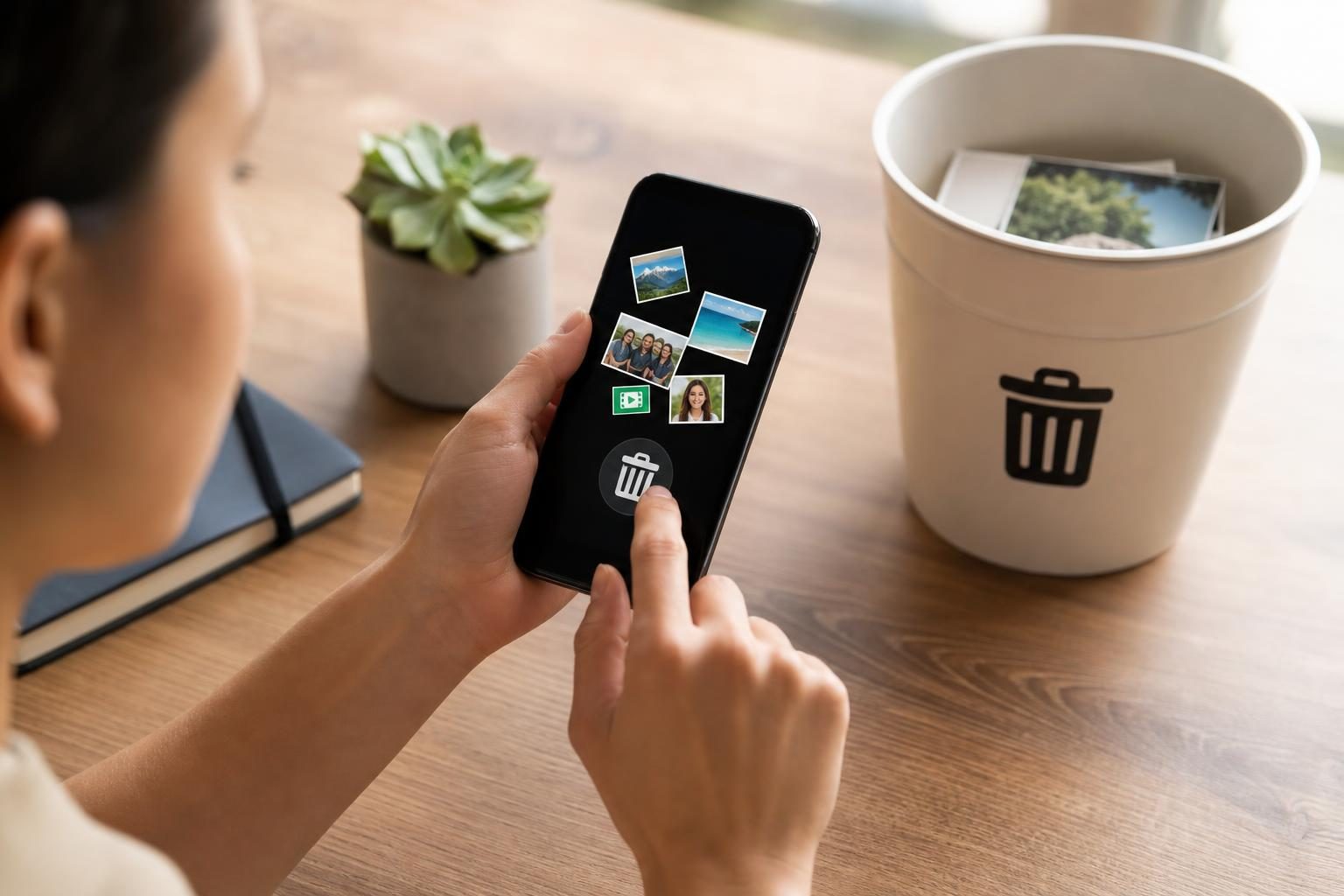

“Telefon hafızası doldu” uyarısı aldığınızda önce neyin yer kapladığını kontrol edin; fotoğraf, video, indirilen dosya ve uygulama verileri aynı şekilde temizlenmez. Yedeklenmemiş içerikleri silmek yerine, gereksiz kopyaları ve çevrimdışı dosyaları ayıklayarak başlayın. Böylece depolama alanını açarken önemli fotoğrafları, belgeleri veya mesajları yanlışlıkla kaybetme riskini azaltırsınız.
Telefon hafızası doldu: önce alanı neyin kullandığını bulun
Ayarlar içindeki depolama alanı bölümünü açıp kategorilerin kapladığı boyuta bakın. Menü adları Android telefonlarda markaya, iPhone’da ise iOS sürümüne göre değişebilir; genellikle “Depolama”, “iPhone Saklama Alanı” veya benzer bir başlık altında bulunur. Büyük görünen kategoriye odaklanmak, gelişigüzel silme yapmaktan daha güvenlidir.
Bir uygulama çok yer kaplıyor diye içindeki her şeyi silmek doğru olmayabilir. Depolama ekranı uygulamanın kendisini, önbelleğini ve kullanıcı verilerini ayrı gösterebilir. Özellikle mesajlaşma, not, belge ve kimlik doğrulama uygulamalarında saklanan veriler sonradan kolayca geri getirilemeyebilir.
Fotoğraf ve videoları silmeden önce yedeklemeyi doğrulayın
Fotoğraf ve videolar telefonlarda hızla alan tüketebilir; ancak silmeden önce yedeklemenin tamamlandığını doğrulayın. Bir bulut fotoğraf hizmetinde yedekleme açık görünse bile son çekimler henüz yüklenmemiş olabilir. Uygulamayı açıp yedekleme durumunu ve son yüklenen içeriğin tarihini kontrol edin. Emin olmak için önemli birkaç dosyayı başka bir cihazdan veya web arayüzünden açabiliyor musunuz diye bakın.
Yedeklenmiş fotoğrafların telefondaki kopyalarını kaldıran “alan aç” benzeri bir özellik varsa, neyi sileceğini önce okuyun. Bulut eşitlemesi ile bağımsız yedekleme aynı şey değildir: eşitlenen bir fotoğrafı silmek, ayarlara bağlı olarak buluttan ve diğer eşitlenen cihazlardan da kaldırabilir. Telefon hafızası doldu diye bu ayrımı kontrol etmeden toplu silme başlatmayın.
İşe yaramayan ekran görüntülerini, tekrarlanan fotoğrafları ve artık gerekmeyen büyük videoları tek tek ayıklamak daha kontrollüdür. Silinenler albümünü veya çöp kutusunu da kontrol edin. Dosyalar burada belirli bir süre tutuluyorsa, alan tamamen boşalmadan önce bu bölümü ayrıca temizlemeniz gerekebilir; kalıcı silme işlemini yalnızca içeriği tekrar gözden geçirdikten sonra yapın.
İndirilen dosyaları ve çevrimdışı içerikleri ayıklayın
Tarayıcıdan indirilen belgeler, mesajlaşma uygulamalarında saklanan ekler ve çevrimdışı dinlemek ya da izlemek için kaydedilen içerikler gözden kaçabilir. Dosyalar uygulamasındaki “İndirilenler” klasörünü tarih ve boyuta göre sıralayın. Artık gerekmeyen kurulum dosyaları, tekrar indirilebilecek kılavuzlar ve tamamlanmış işlere ait geçici belgeler genellikle silmeye uygun adaylardır. Önemli bir belgeyi silmeden önce başka bir konumda kopyası olduğunu doğrulayın.
Müzik, harita ve video uygulamalarının çevrimdışı indirmeleri de telefonda yer kaplar. Bunlar genellikle uygulamanın kendi indirme veya çevrimdışı içerik bölümünden kaldırılabilir. İndirilen içerik çevrimiçi olduğunuzda yeniden alınabilir; ancak yolculukta veya bağlantının zayıf olduğu yerde kullanmanız gerekiyorsa silmeden önce ihtiyacınızı değerlendirin. Bu adım, telefon hafızası doldu uyarısına yol açan büyük dosyaları kişisel belgelerinize dokunmadan azaltabilir.
Uygulama önbelleğiyle kullanıcı verisini karıştırmayın
Önbellek, uygulamaların daha hızlı açılması için oluşturduğu geçici dosyalardır. Android’de bazı uygulamaların önbelleği ayarlardan temizlenebilir; menü ve seçenekler üreticiye göre farklılık gösterir. Önbelleği temizlemek genellikle geçici dosyaları kaldırır, fakat uygulama yeniden açıldığında bu dosyalar tekrar oluşturulabilir. Bu yüzden kazanılan alan kalıcı olmayabilir.
“Verileri temizle”, “Depolamayı temizle” veya benzer bir seçenek ise daha kapsamlıdır. Uygulamadan çıkış yapılmasına, ayarların sıfırlanmasına ya da cihazda tutulan dosyaların kaldırılmasına neden olabilir. Hesap bilgilerinizi ve senkronizasyon durumunu kontrol etmeden bu seçeneği kullanmayın. iPhone’da kullanılmayan bir uygulamayı kaldırıp belgelerini ve verilerini saklayan uygulama boşaltma seçeneği bulunabilir; uygulamayı tamamen silmekle aynı sonucu vermediğini unutmayın.



Yer açarken geri dönüşü zor işlemlerden kaçının
- Mesajlaşma eklerini gözden geçirin: Büyük video ve dosyaları uygulamanın kendi depolama yönetimi ekranından seçin. Sohbet geçmişini veya tüm verileri silmek yerine yalnızca artık gerekmediğinden emin olduğunuz ekleri kaldırın.
- Kullanmadığınız uygulamaları ayıklayın: Uygulamayı silmeden önce içinde kayıtlı belge, taslak veya çevrimdışı veri olup olmadığını kontrol edin. Gerekirse dışa aktarın ya da hesabınızla eşitlendiğini doğrulayın.
- Silinenler ve çöp kutusunu kontrol edin: Fotoğraf ve dosya uygulamalarındaki geçici silme alanları depolamayı hemen boşaltmayabilir. İçeriği geri istemeyeceğinizden emin olduktan sonra kalıcı olarak kaldırın.
- Temizleme uygulamalarına temkinli yaklaşın: Ne sileceğini açıkça göstermeyen veya geniş izinler isteyen araçlara kişisel dosyalarınızı emanet etmeyin. Telefonun kendi depolama yöneticisi çoğu kontrol için yeterlidir.
Telefon hafızası doldu uyarısı temizliğe rağmen sürüyorsa cihazı yeniden başlatıp depolama ekranını tekrar kontrol edin; bazı sistemler boş alanı anında güncellemeyebilir. Alanı en çok kullanan içerik türünü belirleyip düzenli aralıklarla gözden geçirmek, aynı dosyaları her seferinde baştan aramanızı önler. Silme işleminden önce yedek ve eşitleme durumunu kontrol etmek, birkaç gigabayt kazanmaktan daha önemli olan dosyalarınızı korur.