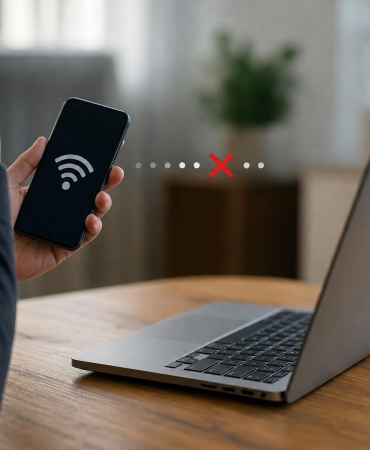
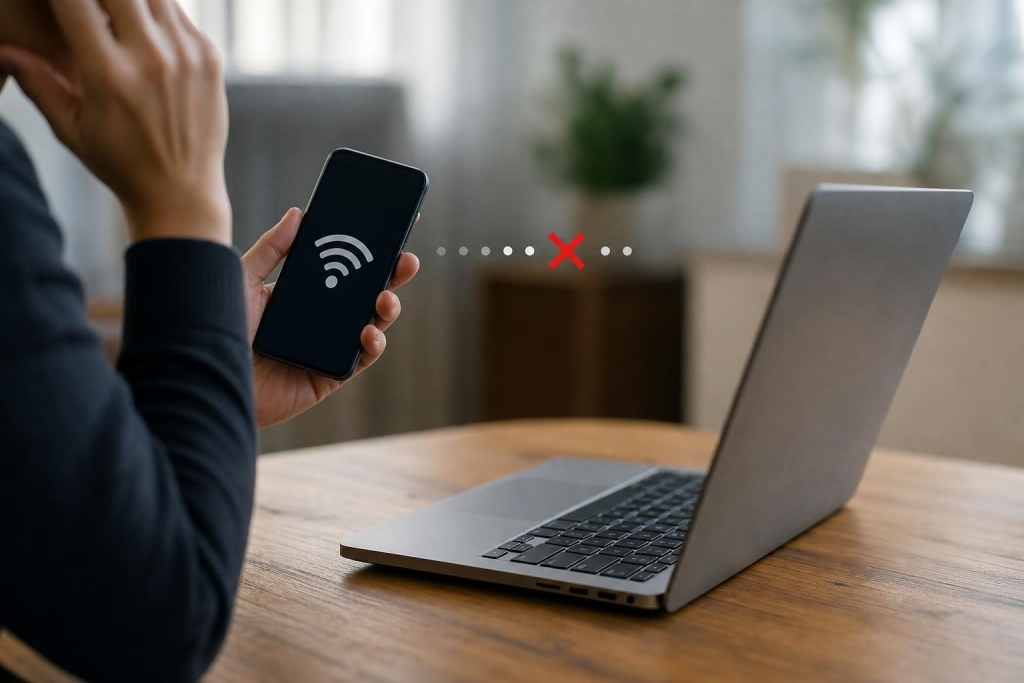

Telefon hotspot sorunu yaşadığınızda önce mobil erişim noktasının açık olduğunu, telefonda internet bulunduğunu ve bilgisayarda doğru ağa bağlanmaya çalıştığınızı kontrol edin. Ardından bağlantı adını ve parolayı doğrulayın; sorun sürerse telefonun yayın ayarlarıyla bilgisayarın Wi-Fi ayarlarını ayrı ayrı inceleyin. Bu sıra, sorunun hangi cihazdan kaynaklandığını anlamayı kolaylaştırır.
Telefon hotspot sorunu için önce bağlantıyı yenileyin
Telefonun hotspot özelliğini kapatıp birkaç saniye bekledikten sonra yeniden açın. Bilgisayarda Wi-Fi’yi kapatıp açmak veya ağı listeden kaldırarak yeniden seçmek de eski bağlantı bilgisinin yeniden kullanılmasını önleyebilir. Her iki cihazı yeniden başlatmak, geçici bağlantı takılmalarını gidermeye yardımcı olur. Ancak bağlantıyı sıfırlamadan önce bilgisayarın başka bir Wi-Fi ağına bağlanıp bağlanmadığını da kontrol edin; cihaz yanlış ağa bağlıysa telefon erişim noktası çalışıyor olsa bile internete ulaşamaz.
Ağ adı ve parolayı yeniden doğrulayın
Telefonun erişim noktası adı, çevredeki benzer ağlarla karışabilir. Bilgisayardaki Wi-Fi listesinden doğru ağı seçtiğinizden emin olun. Parolayı telefondaki ayarlardan yeniden görüntüleyip dikkatlice girin; büyük-küçük harf, rakam ve benzer görünen karakterler giriş hatasına yol açabilir. Parolayı değiştirdiyseniz bilgisayar eski bilgiyi kullanıyor olabilir. Bu durumda bilgisayarda ağı “unut” seçeneğiyle kaldırın ve yeni parolayla tekrar bağlanın.
Bağlantı adı veya parola değişikliğini test ederken ayarları mümkün olduğunca sade tutun. Özel karakter ya da alışılmadık semboller bazı eski cihazlarda uyumluluk sorunu çıkarabilir. Önce mevcut ayarı not edin; değişiklik sonuç vermezse eski bilgilere dönebilirsiniz.
Telefonda mobil veri ve erişim noktasını kontrol edin
Hotspot, telefonun mobil internet bağlantısını bilgisayarla paylaşır; mobil veri kapalıysa ya da telefonun kendisi internete erişemiyorsa bilgisayarda bağlantı kurulsa bile internet gelmeyebilir. Telefonda Wi-Fi’yi kapatıp bir web sayfası açarak mobil veri bağlantısını deneyin. Sayfa açılmıyorsa sorun hotspot’tan önce mobil bağlantıdadır. Sinyalin zayıf olduğu yerde daha iyi kapsama alanına geçmek ve uçak modunun kapalı olduğundan emin olmak işe yarayabilir.
Mobil veri çalıştığı hâlde telefon hotspot sorunu devam ediyorsa operatörünüzün tarife veya hat ayarlarında internet paylaşımına ilişkin bir kısıtlama olup olmadığını kontrol edin. Telefon ekranında pil tasarrufu, veri tasarrufu ya da bağlantı paylaşımını etkileyebilecek başka bir mod açıksa geçici olarak kapatıp yeniden deneyin. Menü adları ve seçenekler telefon modeline göre değişebilir.
Hotspot bandını bilgisayarın Wi-Fi uyumuna göre seçin
Telefonlar erişim noktasını farklı Wi-Fi bantlarında yayınlayabilir. Bazı eski bilgisayarların veya kablosuz ağ bağdaştırıcılarının belirli bantlarla uyumu sınırlıdır. Telefon ayarlarında “uyumluluğu artır” benzeri bir seçenek ya da bant seçimi bulunuyorsa, varsa daha geniş cihaz uyumluluğu sağlayan seçeneği deneyin. Bu ayarın adı her modelde aynı değildir; emin olmadığınız bir gelişmiş seçeneği değiştirmek yerine varsayılan ayara dönün. Telefon hotspot sorunu sürüyorsa bant uyumunu da bu kontroller arasında değerlendirin.
Ağ bilgisayarda hiç görünmüyorsa bant uyumu, yayın mesafesi veya hotspot’un otomatik kapanması olasılıklarını öncelikli değerlendirin. Bilgisayarı telefona yaklaştırın ve telefonun erişim noktası ekranını açık tutarak ağ listesini yenileyin. Ağ görünür fakat bağlanma başarısız oluyorsa parola veya bilgisayarda kayıtlı eski bağlantı bilgisi daha olası nedenler arasındadır.
Bağlı cihaz sayısı ve telefonun erişim noktasını açık tutması
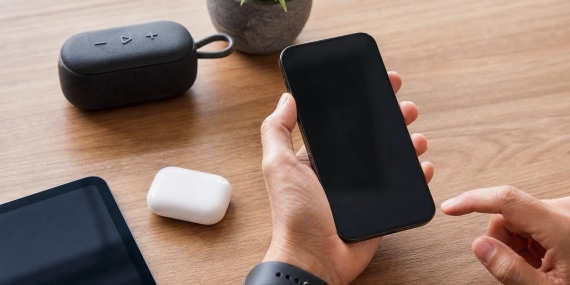
Telefonların aynı anda bağlanmasına izin verdiği cihaz sayısı sınırlı olabilir. Erişim noktasına daha önce bağlanan tablet, başka bir bilgisayar veya başka bir cihaz bu sınırı doldurmuş olabilir. Telefonun hotspot ayarlarında bağlı cihazları kontrol edin, kullanmadığınız bağlantıları kesin ve bilgisayarı yeniden deneyin. Bağlı cihaz sınırı modele ve ayarlara göre değişebileceğinden, tüm telefonlar için geçerli tek bir sayı varsaymayın.
Bazı telefonlar belirli süre boyunca bağlı cihaz olmadığında hotspot’u otomatik kapatır. Bilgisayar ağı ararken erişim noktası kapanıyorsa otomatik kapatma seçeneğini kontrol edin. Bağlantı kurulduktan sonra telefonun ekranı kapanınca paylaşım kesiliyorsa pil tasarrufu veya hotspot’un uyku davranışı da etkili olabilir.



Sorunun bilgisayar tarafında olup olmadığını ayırt edin
Telefonun interneti başka bir cihazla paylaşılabiliyor, ancak bilgisayar bağlanamıyorsa bilgisayarın Wi-Fi bağlantısını kontrol edin. Wi-Fi’nin açık olduğuna, uçak modunun kapalı bulunduğuna ve kablosuz ağ bağdaştırıcısının devre dışı olmadığına bakın. Bilgisayar başka ağlara da bağlanmıyorsa sorun yalnızca telefonla ilgili olmayabilir. Bu durumda bilgisayarı yeniden başlatın ve işletim sistemindeki ağ sorun giderme seçeneklerini kullanın.
Bilgisayar ağa bağlandığını gösteriyor ancak sayfalar açılmıyorsa bağlantıyı kesip tekrar kurun ve telefonda mobil verinin hâlâ çalıştığını doğrulayın. VPN veya güvenlik yazılımı bağlantı trafiğini etkileyebileceğinden, bunları kapatmanız gerekiyorsa yalnızca kısa bir test yapın ve ardından yeniden etkinleştirin. Bilinmeyen ağ ayarlarını topluca sıfırlamak, kayıtlı Wi-Fi bilgilerini silebileceği için ilk adım olmamalıdır. Telefon hotspot sorunu bilgisayar tarafındaki bu kontrollerden sonra da sürüyorsa cihazların bağlantı durumlarını karşılaştırın.
Kontroller sonuç vermezse hangi bilgileri not edin?
Telefon hotspot sorunu devam ediyorsa sorunun nasıl ortaya çıktığını not etmek, sonraki adımı seçmenizi sağlar: Ağ bilgisayarda hiç görünmüyor mu, parola reddediliyor mu, yoksa bağlantı kurulmasına rağmen internet mi çalışmıyor? Ayrıca telefonun başka bir cihaza internet verip vermediğini ve bilgisayarın başka Wi-Fi ağlarına bağlanıp bağlanmadığını kaydedin. Bu karşılaştırma, telefon, bilgisayar ve mobil bağlantı arasındaki olasılıkları daraltır.
Son olarak cihaz yazılımı ve bilgisayarın kablosuz ağ sürücüsü için üreticinin sunduğu güncellemeleri kontrol edebilirsiniz. Ağ ayarlarını sıfırlamayı ancak diğer kontrollerden sonra düşünün; bu işlem kayıtlı ağları ve bazı bağlantı tercihlerini kaldırabilir. Sorun yalnızca tek bir cihazda sürüyorsa o cihazın üretici desteğine başvurmak, rastgele ayar değişikliklerinden daha güvenli bir sonraki adımdır.