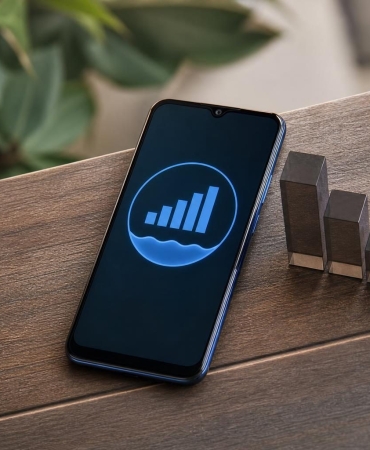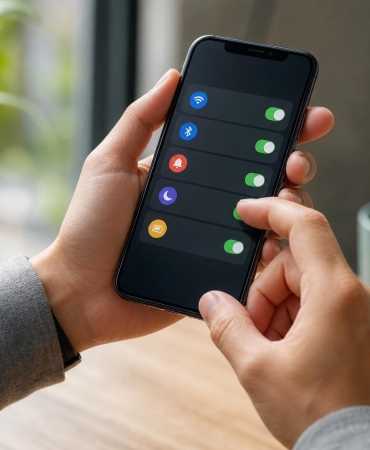
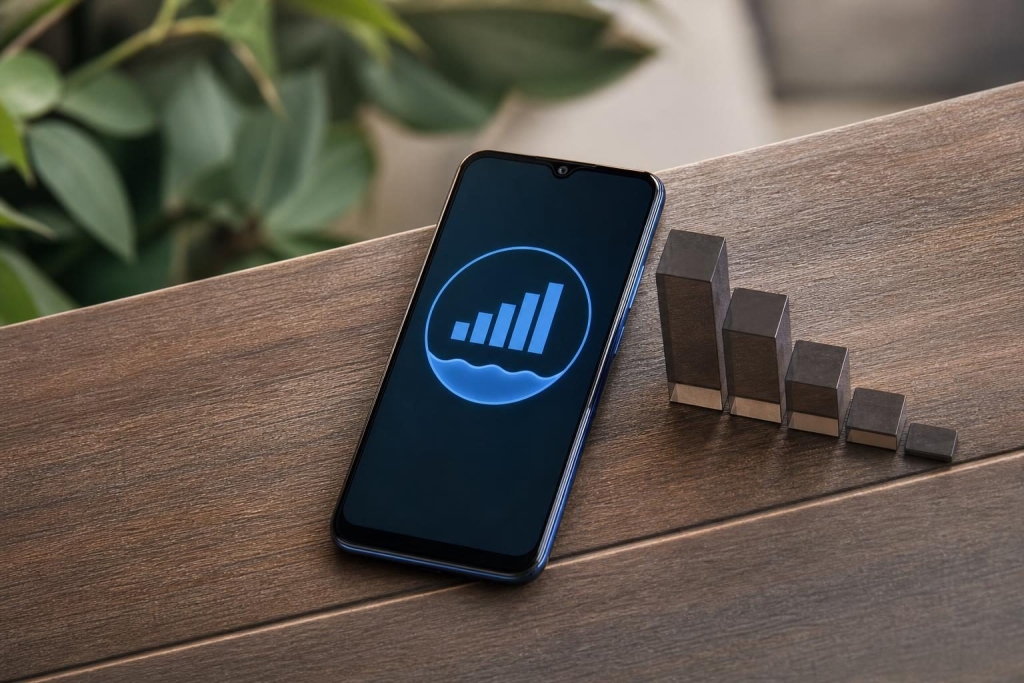

Mobil veri tüketimi hızla artıyorsa önce telefonun veri kullanım ekranında hangi uygulamanın ne kadar harcadığına bakın; ardından arka plan etkinliği, video kalitesi ve otomatik indirmeleri kontrol edin. Böylece kotayı genel olarak kısmak yerine, asıl tüketim kaynağına müdahale edebilirsiniz.
Mobil veri tüketimi hangi uygulamada yoğunlaşıyor?
Telefonunuzun ayarlarında mobil ağ veya hücresel veri bölümünü açıp uygulama bazında kullanım listesini bulun. Android telefonlarda bu ekran çoğunlukla “Veri kullanımı” ya da “Uygulama veri kullanımı” adıyla, iPhone’da ise “Hücresel” veya “Mobil Veri” bölümünde yer alır. Menü adları işletim sistemi sürümüne ve üreticiye göre değişebilir.
Listede uygulamaların tüketimini seçili dönem için karşılaştırın. Video ve sosyal medya uygulamaları, müzik servisleri, bulut depolama ve uygulama mağazaları yüksek kullanım gösterebilir; ancak sonuçlar kullanım alışkanlığına göre değişir. Mobil veri tüketimi, telefonun tuttuğu sayaçla operatörün faturalandırma dönemi arasında farklılık gösterebilir. Karşılaştırmayı doğru yapmak için telefondaki sayacın başlangıç tarihini operatörün kota yenileme tarihiyle eşleştirin.
Arka planda veri kullanan uygulamaları sınırlayın
Bazı uygulamalar ekranda açık değilken içerik yenileyebilir, mesajları eşitleyebilir veya bildirimler için bağlantı kurabilir. Veri kullanım ekranında yüksek tüketen bir uygulamayı seçip arka plan verisine ilişkin ayarları inceleyin. Android’de belirli uygulamalar için arka plan verisini kısıtlama seçenekleri bulunabilir; iPhone’da ise uygulamaların hücresel veri erişimi ve arka planda yenilenmesi ayrı ayrı yönetilebilir.
Mesajlaşma ve harita gibi dışarıdayken ihtiyaç duyduğunuz uygulamaların bağlantısını tamamen kapatmak yerine, yalnızca gerekli olmayan uygulamaları sınırlayın. Bazı uygulamalarda arka plan erişimini kapatmak senkronizasyonu veya bildirimleri geciktirebilir. Değişiklikten sonra önemli bildirimlerin ve eşitlemenin beklendiği gibi çalışıp çalışmadığını kontrol edin.
Video ve müzik ayarlarında kaliteyi gözden geçirin
Video uygulamalarında yüksek çözünürlükte izleme, kısa sürede büyük miktarda veri harcayabilir. Uygulamanın ayarlarından mobil ağda video kalitesini düşürün veya mümkünse otomatik kalite seçeneğini kullanın. Otomatik oynatmayı kapatmak da akışta karşılaştığınız videoların siz istemeden yüklenmesini önler. Mobil veri tüketimi özellikle video izleme süresi arttığında belirginleşebilir.
Müzik ve podcast servislerinde çevrimdışı dinlemek üzere içerik indirme seçeneği varsa indirmeyi Wi-Fi bağlantısına bırakın. Mobil ağda dinlerken yüksek ses kalitesi seçeneğini kapatmak da işe yarayabilir. Uygulamaların ayarları farklı olduğundan “veri tasarrufu”, “ses kalitesi” veya “indirme” başlıklarını arayın.
Tarayıcı ve uygulama içi veri tasarrufu seçeneklerini kullanın
Web sayfalarında otomatik oynatılan videolar ve yüksek çözünürlüklü görseller, gezinme sırasında fark etmeden veri tüketebilir. Kullandığınız tarayıcıda varsa veri tasarrufu seçeneklerini ve sitelerin otomatik medya oynatma izinlerini kontrol edin. Ayarların adı ve kullanılabilirliği tarayıcıya göre değişebileceğinden uygulamanın kendi ayar menüsünü inceleyin.
Sosyal medya ve haber uygulamalarında da videoların otomatik oynatılması veya içeriklerin önceden yüklenmesi için ayrı seçenekler bulunabilir. Bu özellikleri mobil ağda kapatmak, içerikleri yalnızca siz açtığınızda yüklemeye yardımcı olur. Değişiklikten sonra uygulamanın kullanımı beklediğiniz şekilde etkileniyor mu diye kontrol edin; bazı içerikler daha geç açılabilir.
Otomatik yedekleme ve indirmeleri Wi-Fi ile sınırlandırın
Fotoğraf ve videoların buluta yüklenmesi, özellikle çok sayıda yeni dosyanız olduğunda fark edilmeden kota kullanabilir. Fotoğraf yedekleme uygulamasında hücresel ağ üzerinden yükleme seçeneğini kontrol edin; yedeklemenin yalnızca Wi-Fi’dayken yapılmasını tercih edebilirsiniz. Seyahatte bu ayarı değiştirdiyseniz, eve döndüğünüzde tekrar gözden geçirmek yararlı olur.

Uygulama mağazası güncellemeleri ve mesajlaşma uygulamalarındaki fotoğraf, video ya da belge indirmeleri de veri harcayabilir. Otomatik güncellemeleri Wi-Fi ile sınırlandırın. Mesajlaşma uygulamasında medya dosyalarının mobil ağdayken otomatik indirilmesini kapatıp yalnızca açmak istediklerinizi indirin. Mobil veri tüketimi yalnızca uygulama açıkken yapılan işlemlerden kaynaklanmadığı için bu otomatik ayarlar önemlidir.
Sistem güncellemelerini ve indirme zamanlamasını kontrol edin
Telefonun işletim sistemi veya uygulamalar için yapılan büyük indirmeler mobil veri kullanabilir. Güncelleme ayarlarında indirmelerin hangi bağlantı üzerinden yapılacağını kontrol edin ve mümkünse Wi-Fi’a bağlandığınız zamana planlayın. Güncelleme bildirimi gördüğünüzde, indirmeyi hemen başlatmak yerine dosyanın boyutunu ve mevcut bağlantınızı göz önünde bulundurun.
Harita, müzik veya video içeriklerini çevrimdışı kullanmak için indiriyorsanız, indirme işleminin mobil ağda başlamadığından emin olun. Wi-Fi bağlantısına geçtikten sonra indirme kuyruğunu ve uygulama içindeki bekleyen içerikleri kontrol etmek, yanlışlıkla hücresel bağlantının kullanılmasını önlemeye yardımcı olur.
Kota paylaşımını ve veri tasarrufu modunu kontrol edin
Telefonunuz başka cihazlara erişim noktası olarak internet veriyorsa, bağlı cihazların yaptığı indirme ve güncellemeler sizin kotanızdan düşer. Kişisel erişim noktasını kullanmadığınızda kapatın ve bağlı cihazları kontrol edin. Veri tasarrufu modu da seçili uygulamaların arka plan kullanımını azaltabilir; ancak bazı bildirim veya eşitlemeler gecikebilir.
Kota uyarısı ayarlamak da tüketim hızını zamanında fark etmenizi sağlar. Android’de uyarı veya sınır belirleme seçenekleri modele göre değişebilir. iPhone’da kullanım takibini çoğunlukla ayarlardaki sayaçla yapmanız ve sayacı fatura döneminizde sıfırlamanız gerekir; operatör uygulaması da kendi dönem verisini gösterebilir.
Ayar değişikliklerinin etkisini takip edin
Birden fazla ayarı aynı anda değiştirmek, tüketimi hangi adımın azalttığını anlamayı zorlaştırabilir. Önce veri kullanım ekranında öne çıkan uygulamaya yönelik bir değişiklik yapın; daha sonra kullanım listesini yeniden kontrol edin. Böylece sorunun tek bir uygulamadan mı yoksa yedekleme ve güncelleme gibi birden fazla otomatik işlemden mi kaynaklandığını daha kolay ayırt edebilirsiniz.
Kullandığınız telefon izin veriyorsa veri kullanım dönemini operatörünüzün kota yenileme tarihiyle eşleştirin. Dönem içinde telefon sayacını sıfırlamak veya başlangıç tarihini doğru belirlemek, farklı haftalardaki tüketimi karşılaştırmayı kolaylaştırır. Operatör uygulamasındaki kullanım kaydını da kontrol ederek telefonun ölçümüyle aynı dönemi karşılaştırdığınızdan emin olun.
Sorunun kaynağını ayırmak için kısa kontrol sırası
- Operatörün kota dönemini öğrenin ve telefon sayacını aynı tarihe göre değerlendirin.
- En çok veri harcayan uygulamaları bulun; ilk sıradaki uygulamanın kullanım ayrıntılarını açın.
- Arka plan verisini, video kalitesini ve otomatik oynatmayı ihtiyacınıza göre düzenleyin.
- Bulut yedekleme, uygulama güncellemesi ve medya indirmelerini Wi-Fi ile sınırlandırın.
- Ayarları değiştirdikten sonra birkaç gün sonra kullanımı yeniden kontrol ederek hangi değişikliğin etkili olduğunu görün.
Bu adımlardan sonra mobil veri tüketimi hâlâ beklenmedik biçimde yüksek görünüyorsa, uygulama listesini yeniden inceleyin ve operatörünüzün kullanım kaydıyla karşılaştırın. Telefonun ölçümü ile operatör kaydı uyuşmuyorsa, sorunun kaynağını netleştirmek için operatörünüzden dönem ve kullanım ayrıntısı isteyin.