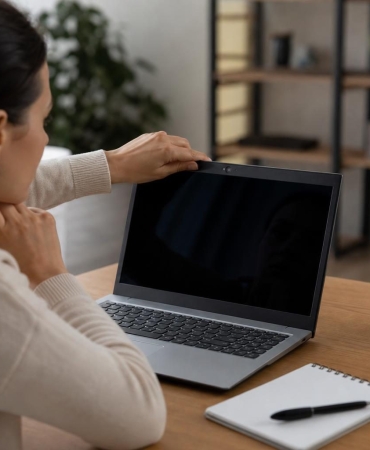
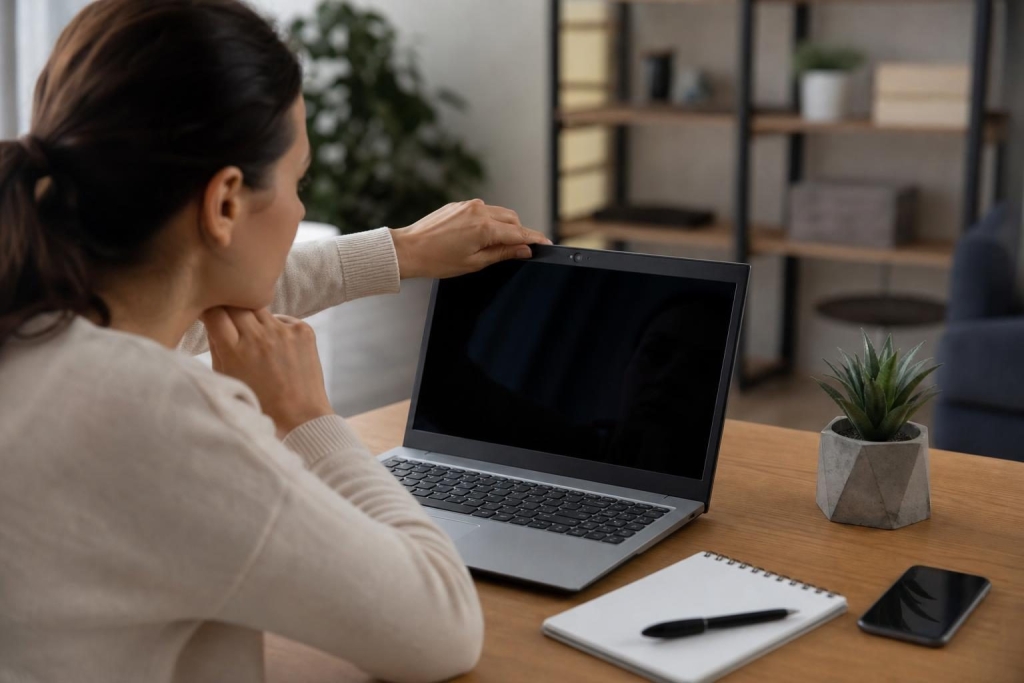

Bilgisayar kamerası çalışmıyor görünüyorsa önce lens kapağının kapalı olmadığını ve klavyedeki kamera gizlilik tuşunun etkin olmadığını kontrol edin. Ardından kamerayı kullanan uygulamayı kapatıp yeniden açın; sorun sürerse işletim sistemi izinlerine ve sürücüye geçin. Bu sıra, basit bir engeli çözmeden gereksiz ayar değişikliği yapmanızı önler.
Bilgisayar kamerası çalışmıyor: fiziksel engelleri kontrol edin
Dizüstü bilgisayarlarda kameranın yanında kayan bir kapak, ekran çerçevesinde küçük bir sürgü veya klavyede kamera simgeli bir işlev tuşu bulunabilir. Kapağı açın; gizlilik tuşu varsa üreticinin belirttiği tuş birleşimiyle kamerayı etkinleştirin. Bazı modellerde bu işlem için Fn tuşunu basılı tutmak gerekir. Tuşun işlevi bilgisayar modeline göre değişebileceğinden, emin değilseniz üreticinin kullanım kılavuzuna bakın.
Harici bir USB kamera kullanıyorsanız bağlantıyı çıkarıp yeniden takın ve mümkünse başka bir USB girişini deneyin. Kamera kablosunun ya da fiziksel kapağın önünde engel bulunmadığından emin olun. Görüntülü görüşme uygulamasında yanlışlıkla başka bir kamera seçilmişse yerleşik kamera yerine o aygıt açılmaya çalışabilir.
Bilgisayar kamerası çalışmıyor durumunda kapağı ve tuşu kontrol ederken lensi de nazikçe temizleyin. Toz veya parmak izi görüntünün bulanık görünmesine yol açabilir; ancak kameranın hiç algılanmaması genellikle yalnızca lens temizliğiyle açıklanmaz. Lense zarar verebilecek sert cisimler veya aşındırıcı temizlik ürünleri kullanmayın.
Kamera başka bir uygulama tarafından kullanılıyor mu?
Kamera aynı anda genellikle tek bir görüntülü görüşme uygulamasına hizmet eder. Görüşme uygulamasını, tarayıcı sekmelerini ve kamera kullanabilecek diğer programları kapatın. Ardından yalnızca Kamera uygulamasını veya görüşme yapacağınız programı açıp yeniden deneyin. Düzelmezse bilgisayarı yeniden başlatın; bu, takılı kalan bir uygulama oturumunu sonlandırabilir.
Görüntü gelmiyor ama kamera göstergesi yanıyorsa uygulamanın kendi görüntü ayarlarında doğru aygıtın seçili olup olmadığını kontrol edin. Görüşme öncesinde kısa bir test yapmak, sorunun kamera yerine uygulama içindeki seçimden kaynaklanıp kaynaklanmadığını anlamayı kolaylaştırır.
Windows ve macOS kamera izinlerini gözden geçirin
Bilgisayar kamerası çalışmıyor sorunu, işletim sisteminin uygulamaya erişim izni vermemesinden kaynaklanabilir. Windows 11’de Ayarlar > Gizlilik ve güvenlik > Kamera bölümünü açın. Windows 10’da aynı seçenek Ayarlar > Gizlilik > Kamera altındadır. Kamera erişiminin açık olduğunu; kullandığınız uygulamanın ve gerekiyorsa masaüstü uygulamalarına erişim seçeneğinin izinli olduğunu kontrol edin. Menü adları Windows sürümüne ve dil ayarına göre küçük farklılıklar gösterebilir.
macOS’ta Apple menüsü > Sistem Ayarları > Gizlilik ve Güvenlik > Kamera yolunu izleyin. İlgili uygulamanın erişimine izin verin; ardından uygulamayı tamamen kapatıp yeniden açın. İzin değişikliği hemen etkili olmazsa bilgisayarı yeniden başlatmayı deneyin. İzin ayarlarını değiştirirken yalnızca güvendiğiniz uygulamalara erişim vermeniz yeterlidir.
İzinleri kontrol ederken erişimin yalnızca ilgili uygulama için açık olduğundan emin olun. İşletim sistemi güncellemesi, yeni bir uygulama yüklemesi veya izin tercihlerindeki değişiklik sonrasında kamera erişimi yeniden sorulabilir. İzin listesinde kullandığınız uygulama yoksa uygulamayı açıp kamerayı kullanmayı deneyin; sistem izin isteği gösterirse doğru seçeneği belirleyin.
Uygulamada doğru kamera seçili mi?
İzinler açık olsa bile video görüşme uygulaması yanlış görüntü kaynağını kullanabilir. Uygulamanın ses ve video ayarlarında kamera listesini açıp dizüstü bilgisayarın yerleşik kamerasını seçin. Harici kamera bağlıysa, test sırasında onu çıkararak hangi aygıtın görüntü verdiğini ayırt edebilirsiniz. Kamera önizlemesi uygulama ayarlarında görünüyorsa fakat görüşmede görünmüyorsa uygulamayı güncellemek veya oturumu kapatıp yeniden açmak işe yarayabilir.


Sorun yalnızca tarayıcıda yaşanıyorsa adres çubuğundaki site izinlerini kontrol edin. Görüşme sitesinin kamera izni engellenmiş olabilir. İzni değiştirdikten sonra sayfayı yenileyin ve tarayıcıdaki doğru kamera seçimini de doğrulayın.
Bilgisayar kamerası çalışmıyor ve sorun sadece belirli bir web sitesinde görülüyorsa, aynı kamerayı başka bir güvenilir uygulamada deneyin. Başka uygulamada görüntü varsa kamera donanımından çok site izni, tarayıcı ayarı veya görüşme uygulaması üzerinde durun. Tarayıcıda birden fazla profil ya da pencere açıksa doğru profilin site izinlerini kontrol ettiğinizden de emin olun.
Kamera aygıtını ve sürücüyü inceleyin
Windows’ta Başlat menüsüne sağ tıklayıp Aygıt Yöneticisi‘ni açın; Kameralar veya bazı modellerde Görüntüleme aygıtları bölümünü genişletin. Kamera listede görünüyorsa devre dışı bırakılmadığını kontrol edin. Sarı uyarı simgesi ya da aygıtın hiç görünmemesi, sürücü veya donanım algılama sorununa işaret edebilir; tek başına kesin arıza kanıtı değildir.
Önce Windows Update üzerinden güncellemeleri kontrol edin. Gerekirse dizüstü bilgisayar üreticisinin resmi destek sayfasında, tam modelinize uygun kamera veya yonga seti sürücülerini arayın. Model eşleşmesini doğrulamadan sürücü yüklemeyin; üçüncü taraf indirme sitelerinden uzak durun. Sürücü güncellemesinden sonra bilgisayarı yeniden başlatıp kamerayı tekrar deneyin.
Aygıt Yöneticisi’nde kamera görünmüyorsa bilgisayarı kapatıp yeniden başlatın ve listede değişiklik olup olmadığını tekrar kontrol edin. Kamera aygıtını kaldırma veya sürücüyü elle değiştirme gibi işlemler, doğru model bilgisi olmadan sorunu çözmek yerine yeni sorunlara neden olabilir. Bu nedenle önce işletim sistemi güncellemelerini ve üreticinin modelinize özel yönergelerini izleyin.
Sorunun uygulamada mı bilgisayarda mı olduğunu ayırt edin
Kamerayı birden fazla güvenilir uygulamada deneyin. Yalnızca tek bir uygulamada açılmıyorsa izin, seçim veya uygulama ayarı daha olasıdır. Hiçbir uygulama kamerayı görmüyorsa işletim sistemi erişimi, sürücü ya da donanım tarafını araştırın. Bu karşılaştırma, aynı ayarları tekrar tekrar değiştirmek yerine sorunu doğru yerde aramanıza yardımcı olur.
Bilgisayar kamerası çalışmıyor şikâyeti devam ediyorsa hangi uygulamaları denediğinizi ve hangi adımların sonuç verdiğini not edin. Örneğin, kameranın uygulamada görünmemesi ile görüntünün siyah kalması farklı belirtilerdir. Bu ayrımı gözlemlemek, destek almanız gerekirse sorunun daha hızlı değerlendirilmesine yardımcı olur.
Fiziksel kapak açık, izinler etkin ve sürücüler güncel olduğu hâlde kamera hiçbir uygulamada görünmüyorsa üreticinin destek birimine veya yetkili servise başvurun. Bilgisayar yakın zamanda darbe aldıysa ya da ekran çerçevesinde hasar varsa kasayı kendiniz açmak yerine teknik inceleme isteyin. Böylece yazılımla çözülemeyen olası bağlantı veya kamera modülü arızaları güvenli biçimde değerlendirilebilir.