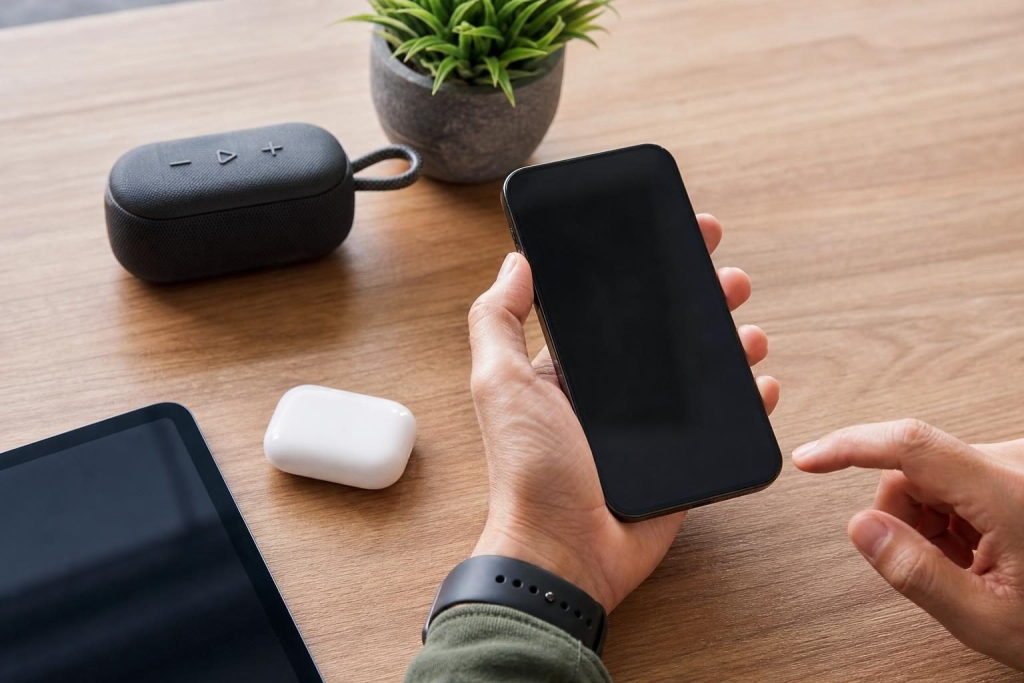

Telefon erişim noktası çalışmıyorsa önce telefonda mobil verinin internete bağlandığını doğrulayın; ardından paylaşım ayarını, bağlanacak cihazı ve kablosuz ağ uyumluluğunu sırayla kontrol edin. Sorunu bu sırayla incelemek, bağlantının telefondan mı yoksa diğer cihazdan mı kaynaklandığını anlamayı kolaylaştırır.
Telefon erişim noktası açılmıyorsa mobil veriyi kontrol edin
İnternet paylaşımı, telefonun hücresel bağlantısını diğer cihazlara aktarır. Telefonda Wi-Fi ağına bağlı olmak tek başına paylaşım için yeterli olmayabilir. Wi-Fi’yi geçici olarak kapatıp mobil veriyle bir web sayfası açmayı deneyin. Sayfa yüklenmiyorsa önce uçak modunu kısa süre açıp kapatın ve mobil veriyi yeniden deneyin. Sorun sürerse bulunduğunuz yerdeki sinyal seviyesini ve mobil internet paketinizin durumunu kontrol edin.
Telefon internete mobil veriyle bağlandığı hâlde paylaşım seçeneği açılmıyorsa operatörünüzün tarife veya hat koşulları internet paylaşımını kısıtlıyor olabilir. Ayarlarda bu seçeneğin görünmemesi ya da etkinleştirme sırasında uyarı çıkması durumunda operatörün destek kanallarından hattınızda paylaşım özelliğinin açık olup olmadığını öğrenin. Ağ ayarlarını gelişigüzel değiştirmek yerine önce bu olasılığı elemek daha güvenlidir.
Paylaşım ayarlarını ve erişim sınırını gözden geçirin
Telefon erişim noktası etkin görünse bile ağ adı gizlenmiş, parola yanlış girilmiş ya da bağlı cihaz sınırına ulaşılmış olabilir. Kişisel erişim noktası veya mobil erişim noktası ayarlarında ağın açık olduğundan emin olun. Ağ adı ve parolayı kontrol edin; gerekirse parolayı yeniden belirleyip diğer cihazda kayıtlı eski ağı silerek tekrar bağlanın. Parola belirlerken tahmin edilmesi zor bir ifade seçin ve bağlantıyı kullanmadığınızda paylaşımı kapatın.
Telefonun izin verdiği eşzamanlı bağlantı sayısı dolduysa yeni bir cihaz ağa katılamaz. Bağlı cihazlar listesini inceleyin ve artık kullanmadığınız bağlantıları kesin. Bazı modellerde erişim noktasının belirli bir süre kullanılmadığında otomatik kapanması veya yalnızca izin verilen cihazlara açık olması gibi seçenekler bulunur. Ayar adları telefonun markasına ve işletim sistemi sürümüne göre değişebilir; menüde “Erişim noktası”, “İnternet paylaşımı” ya da benzer ifadeleri arayın.
Wi-Fi bandı ve cihaz uyumluluğunu sınayın
Ağ görünmüyorsa veya parola doğru olduğu hâlde bağlantı kurulamıyorsa iki cihazın kablosuz bağlantı ayarları uyuşmuyor olabilir. Erişim noktası ayarlarında 2,4 GHz ve 5 GHz bandı seçenekleri varsa diğer cihazın desteklediği bandı seçerek yeniden deneyin. Eski bilgisayarlar ve bazı cihazlar 5 GHz ağını görmeyebilir. iPhone modellerinde de uyumluluk ayarı, bağlantı kurmakta zorlanan cihazlarla deneme yaparken yardımcı olabilir; bu tür seçeneklerin adı ve konumu sürüme göre değişebilir.
Telefon erişim noktası listede görünmüyorsa, telefonun ekranını açık tutarak ağı yeniden taratmayı deneyin. Bazı cihazlarda paylaşım ekranı açık değilken ağın görünür hâle gelmesi gecikebilir. Bağlanmaya çalışan cihazın Wi-Fi’sini kapatıp açmak ve kayıtlı ağı unutup yeniden aramak da eski bağlantı bilgilerinden kaynaklanan sorunları ayıklamaya yardımcı olur.
Pil, veri ve bağlantı kısıtlamalarını inceleyin
Pil tasarrufu veya veri tasarrufu seçenekleri, arka plandaki bağlantıları sınırlayabilir ya da kullanılmayan erişim noktasını kapatabilir. Sorunu test ederken bu modları kısa süreliğine devre dışı bırakın ve ekran kilitliyken bağlantının kesilip kesilmediğine bakın. Test tamamlanınca pil tasarrufu gibi tercih ettiğiniz ayarları yeniden açabilirsiniz. VPN kullanıyorsanız telefon veya bağlanacak cihaz üzerinde VPN’i geçici olarak kapatıp bağlantıyı sınayın; ardından güvenli kullanım için yeniden etkinleştirin.
Aynı anda çok sayıda uygulama mobil veri kullanıyorsa bağlantı yavaşlayabilir. Bağlanan cihazda büyük indirmeleri durdurup basit bir web sayfası açın. Böylece erişim noktasının hiç çalışmamasıyla internetin yavaş olmasını birbirinden ayırabilirsiniz.
Sorunun hangi cihazda olduğunu ayırın
Telefon erişim noktası başka bir cihazda çalışıyor, ancak tek bir bilgisayarda çalışmıyorsa sorun büyük olasılıkla o bilgisayarın Wi-Fi ayarı, kayıtlı ağ bilgisi veya uyumluluğuyla ilgilidir. Buna karşılık hiçbir cihaz bağlanamıyorsa telefonu yeniden başlatıp paylaşımı tekrar açın. Mümkünse farklı bir telefonla aynı bilgisayarı ya da mevcut telefonu başka bir cihazla deneyin. Bu basit çapraz deneme, her iki tarafı da ayrı ayrı kontrol etmenin en hızlı yollarından biridir.


Yazılım güncellemesi bekliyorsa telefonun ve bağlanacak cihazın güncel sürümünü kontrol edin; güncelleme öncesinde önemli dosyalarınızı yedekleyin ve yeterli pil ya da güç bağlantısı olduğundan emin olun. Erişim noktası açılıyor fakat mobil internet aktarılmıyorsa operatör ayarları veya hat kısıtlaması için operatörünüze başvurun. Sorun yalnızca bir cihazda görülüyorsa o cihazın ağ ayarlarını inceleyin. “Ağ ayarlarını sıfırla” seçeneği son çare olabilir; kayıtlı Wi-Fi ağlarını ve bazı bağlantı tercihlerini silebileceğinden işlemden önce sonucu göz önünde bulundurun.
Kablosuz bağlantı hâlâ kurulamıyorsa ve cihaz destekliyorsa USB üzerinden internet paylaşımı geçici bir alternatif olabilir. Sorunun kaynağını bulduktan sonra paylaşım parolasını koruyun, tanımadığınız cihazları bağlantı listesinden çıkarın ve mobil veri kullanımınızı takip edin.