
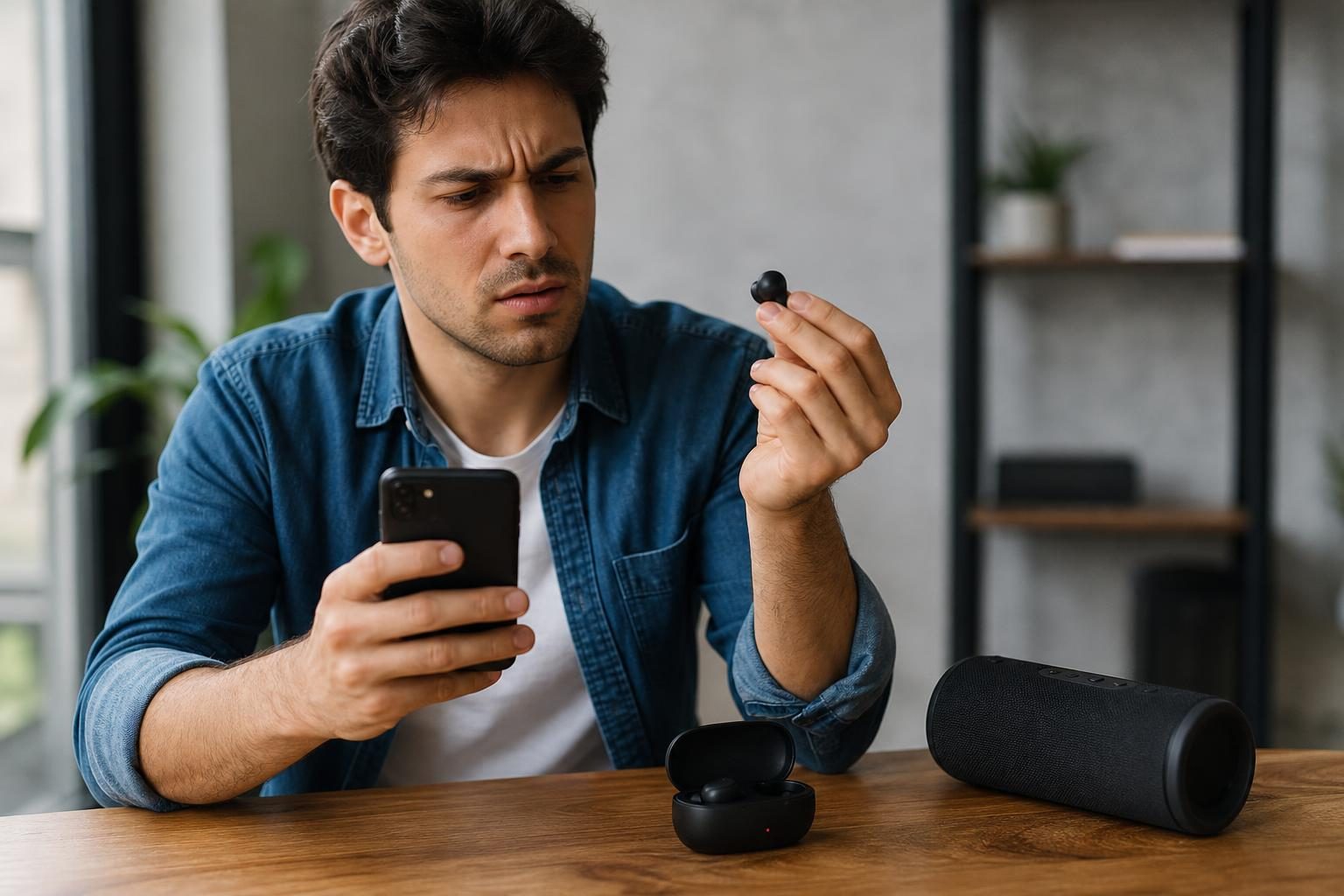

Bluetooth bağlantı sorunu yaşıyorsanız önce iki cihazın da açık ve eşleştirmeye hazır olduğundan emin olun; ardından eski bağlantıları, mesafeyi ve ayarları sırayla kontrol edin. Kulaklık veya hoparlör görünmüyorsa sorun çoğu zaman cihazın eşleştirme modunda olmaması ya da başka bir telefona bağlı kalmasıdır.
Bluetooth bağlantı sorunu için ilk kontroller
Telefonun veya bilgisayarın Bluetooth ayarını açıp kapatmak, basit bir bağlantı takılmasını giderebilir. Ancak eşleştirme başarısız oluyorsa yalnızca bu ayarı tekrarlamak yerine şu kontrolleri uygulayın:
- Cihazların açık olduğuna bakın. Kulaklık, hoparlör veya klavyenin güç düğmesini kontrol edin. Pil çok azsa cihaz açılıyor gibi görünse bile eşleştirme tamamlanmayabilir; mümkünse şarj edin veya pili değiştirin.
- Eşleştirme modunu etkinleştirin. Bir cihazın açık olması, yeni bağlantı aradığı anlamına gelmez. Üreticinin talimatına göre eşleştirme modunu başlatın. Genellikle ışıklı bir gösterge veya sesli uyarı görülür; bu işaretlerin anlamı modelden modele değişebilir.
- Cihazları birbirine yaklaştırın. İlk eşleştirmeyi aralarında engel bulunmayan kısa bir mesafede deneyin. Daha önce eşleşen cihazlar uzakta ya da arada kalın duvarlar varken bağlanmayabilir.
- Bluetooth bağlantısının açık olduğunu doğrulayın. Telefonda veya bilgisayarda Bluetooth ayarını açın ve yakındaki cihazları tarayın. Cihaz listede görünmüyorsa taramayı yeniden başlatın; aynı anda çok sayıda cihazla eşleştirme denemesi yapmayın.
Cihaz listede görünmüyorsa
Aksesuarın eşleştirme modunda olduğundan emin olduktan sonra telefonun veya bilgisayarın cihaz arama ekranını yenileyin. Bazı ürünler eşleştirme modunda yalnızca belirli bir süre kalabilir; taramayı başlatmadan önce bu modu etkinleştirmek işe yarayabilir. Listede benzer adlarla birden fazla seçenek varsa, doğru cihazı ayırt etmek için ürünün üzerindeki veya kullanım talimatındaki adla karşılaştırın.
İşletim sistemi bir izin isteği gösteriyorsa, Bluetooth cihazlarını bulmak veya bağlamak için gerekli iznin verilip verilmediğini kontrol edin. Ayrıca cihazın başka bir kullanıcı tarafından yönetilen bir telefon ya da bilgisayara bağlı olmadığından emin olun. Bu kontroller sonuç vermezse cihazı kapatıp açın ve taramayı yeniden deneyin.
Önceki eşleşmeler ve başka cihaza bağlı olma durumu
Kulaklık veya hoparlör daha önce başka bir telefon, tablet ya da bilgisayarla kullanıldıysa o cihaza otomatik bağlanmış olabilir. Eski cihazın Bluetooth bağlantısını geçici olarak kapatın ya da ses aksesuarının bağlantısını o cihazdan kesin. Ardından yeni cihazda tekrar arama yapın. Bluetooth bağlantı sorunu, özellikle birden fazla cihazı hatırlayan ürünlerde, bu karışıklık yüzünden ortaya çıkabilir.
Yeni telefonda cihaz adını görüp bağlanamıyorsanız kayıtlı eşleşmeyi kaldırıp yeniden eşleştirmek işe yarayabilir. Bunun için telefonun Bluetooth listesinden ilgili cihazı seçin ve “Unut” veya benzer adlı seçeneği kullanın. Sonra aksesuarı yeniden eşleştirme moduna alın. Menü adları işletim sistemine ve sürüme göre değişebilir.
Eski eşleşmeyi silmeden önce cihazın başka bir kullanıcıya ait olmadığından ve gerekli bağlantı bilgilerine erişebildiğinizden emin olun. Bazı cihazlarda sıfırlama, kayıtlı bağlantıların tamamını temizler. Sıfırlama adımları da ürüne göre değiştiği için rastgele düğme kombinasyonları denemek yerine cihazın kullanım talimatını izleyin.
Eşleştirme isteği veya kod sorunu
Telefon ya da bilgisayar eşleştirme isteğini onaylamanızı veya bir kod girmenizi isterse, ekrandaki açıklamayı ve aksesuarın talimatlarını dikkatle izleyin. Kod gerekiyorsa cihazın kullanım kılavuzunda belirtilen yöntemi kullanın; tahmin ederek farklı kodlar denemek yerine isteği iptal edip eşleştirme adımlarını yeniden başlatın. İstek beklenmedik bir zamanda çıkıyorsa, bağlanmaya çalıştığınız cihazın adını doğrulamadan onay vermeyin.
Eşleştirme isteği ekranda kalıyor ya da işlem tamamlanmadan kayboluyorsa iki cihazın da bağlantı ekranında beklediğini kontrol edin. Gerekirse başarısız isteği kapatın, aksesuarı yeniden eşleştirme moduna alın ve telefon ya da bilgisayardaki taramayı tekrarlayın.
Sorunun telefonda mı, aksesuar tarafında mı olduğunu bulun
Bluetooth bağlantı sorunu sürüyorsa aksesuarı, daha önce eşleştirilmemiş başka bir telefon veya bilgisayarda deneyin. Burada da görünmüyor ya da bağlanmıyorsa sorun kulaklıkta, hoparlörde veya onun eşleştirme ayarında olabilir. Başka cihazda çalışıyorsa ilk telefonun Bluetooth ayarlarını ve kayıtlı eşleşmelerini inceleyin. Bu çapraz deneme, aynı işlemleri iki cihazda da gereksiz yere tekrarlamanızı önler.


Ses aksesuarı bağlandığı hâlde ses gelmiyorsa bağlantı tamamen kopmuş olmayabilir. Telefonun ses çıkış menüsünde doğru kulaklık veya hoparlörün seçildiğini, ses düzeyinin kapalı olmadığını ve sesin başka bir çıkışa yönlendirilmediğini kontrol edin. Bilgisayarda da bağlı cihazın ses ayarlarında giriş veya çıkış aygıtı olarak seçilip seçilmediğine bakın.
Bağlantı kuruluyor ama kopuyorsa
Eşleştirme tamamlanıyor ancak bağlantı kısa süre sonra kesiliyorsa önce cihazları birbirine yaklaştırın ve aralarında engel bulunmadığından emin olun. Aksesuarın pil düzeyini de kontrol edin; düşük pil, bağlantının kararlı kalmasını etkileyebilir. Sorun yalnızca belirli bir yerde yaşanıyorsa, cihazları başka bir ortamda deneyerek çevresel koşulların etkili olup olmadığını anlamaya çalışın.
Aksesuarın daha önce bağlandığı diğer cihazların Bluetooth bağlantısını geçici olarak kapatmak da yararlı olabilir. Böylece ürünün hangi cihaza bağlanmaya çalıştığını netleştirebilirsiniz. Bağlantı yalnızca bir uygulamada sorun çıkarıyorsa, Bluetooth bağlantısının yanı sıra uygulamanın ses veya cihaz seçimi ayarlarını da kontrol edin.
Yeniden başlatma ve yazılım güncellemeleri
Telefonu veya bilgisayarı yeniden başlatmak, geçici bağlantı aksaklıklarını giderebilir. Aksesuarı kapatıp yeniden açtıktan sonra eşleştirmeyi tekrar deneyin. Bluetooth bağlantı sorunu belirli bir cihazla tekrarlanıyor ve diğer aksesuarlar sorunsuz çalışıyorsa, sorun o ürünün yazılımı veya uyumluluğuyla ilgili olabilir.
İşletim sistemi ve cihaz yazılımı güncellemelerini kontrol edin; güncelleme varsa yükleme öncesinde cihazın yeterli şarjı ve kararlı bağlantısı olduğundan emin olun. Güncelleme sonrasında da bağlantı kurulmazsa, yalnızca Bluetooth sorununu çözmek amacıyla ağ ayarlarını sıfırlamadan önce bu işlemin Wi-Fi parolaları gibi başka kayıtları da silebileceğini kontrol edin. Böyle bir sıfırlama son adım olmalı.
Ne zaman teknik destek alınmalı?
Bluetooth bağlantı sorunu farklı telefonlarda ve bilgisayarlarda da devam ediyorsa, cihaz hiç eşleştirme moduna geçmiyorsa veya bağlantı kısa sürede sürekli kopuyorsa ürün desteğine başvurun. Başvuru öncesinde cihazın modelini, kullandığınız telefonun ya da bilgisayarın işletim sistemi sürümünü ve denediğiniz adımları not edin. Böylece destek ekibi sorunun belirli bir eşleşmeden mi yoksa aksesuarın kendisinden mi kaynaklandığını daha hızlı değerlendirebilir.
Kontrolleri sırayla yapmak, gereksiz sıfırlama ve ayar değişikliklerinden kaçınmayı sağlar. Önce güç ve eşleştirme modunu, sonra eski bağlantıları ve başka cihazla denemeyi kontrol edin; yazılım adımlarına ancak bunlar sonuç vermediğinde geçin.