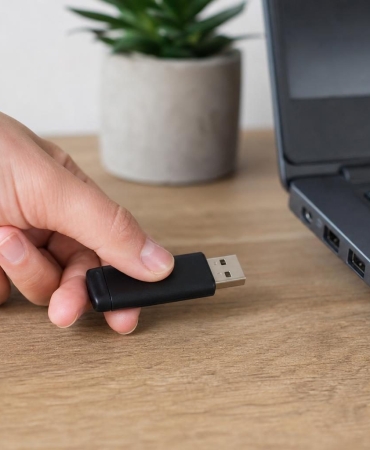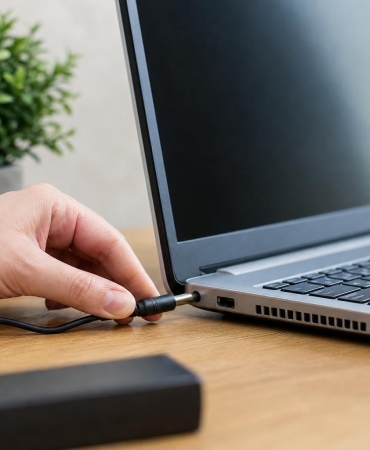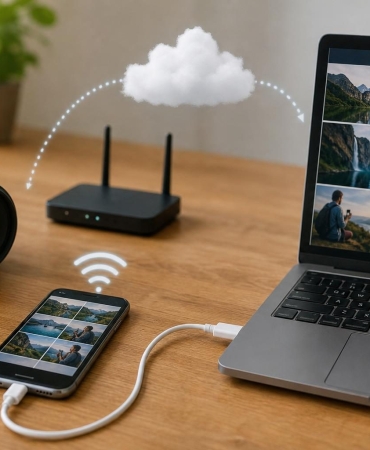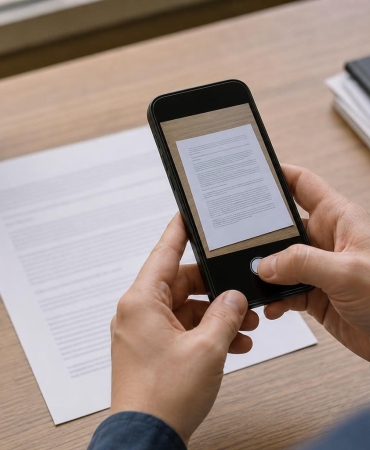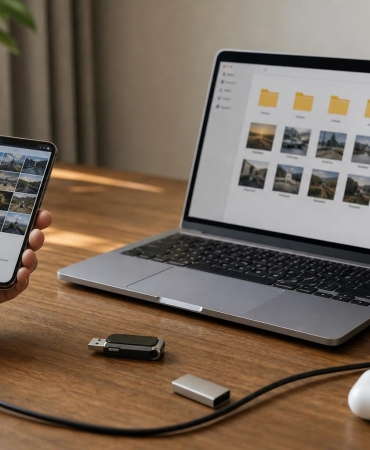
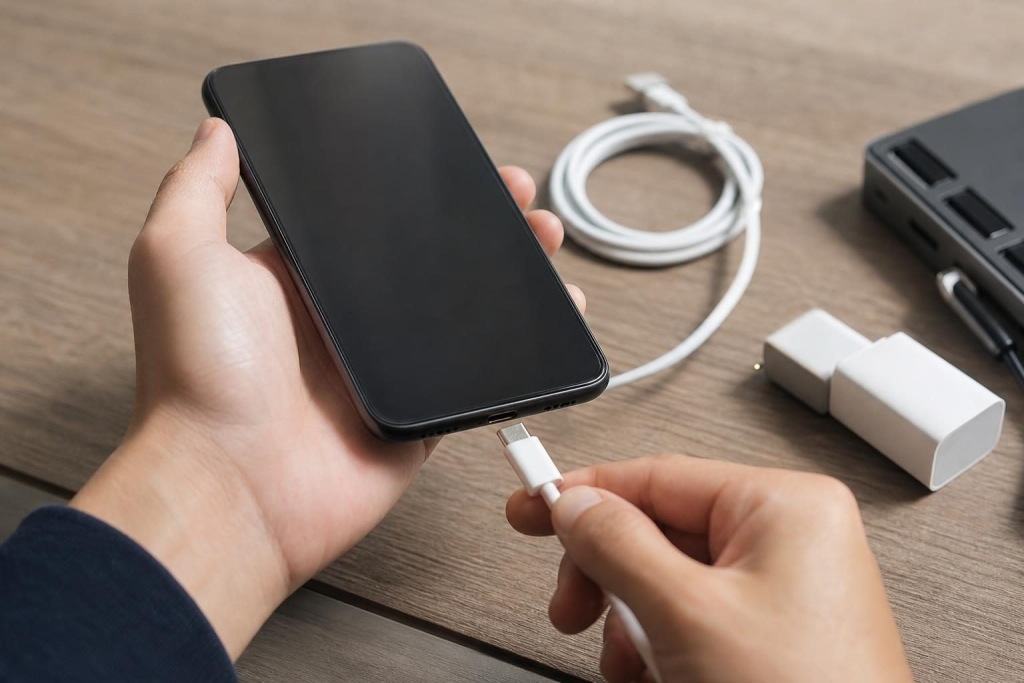

Telefon bilgisayara bağlanmıyor ve dosyalar görünmüyorsa önce farklı bir USB kablosu ve bilgisayar bağlantı noktası deneyin; ardından telefonda dosya aktarım modunu seçip gerekli izinleri onaylayın. Biçimlendirme veya sıfırlama gibi veri silebilecek işlemlere geçmeden önce sorunun hangi adımda olduğunu belirlemek daha güvenlidir.
Telefon bilgisayara bağlanmıyor: Önce bağlantıyı kontrol edin
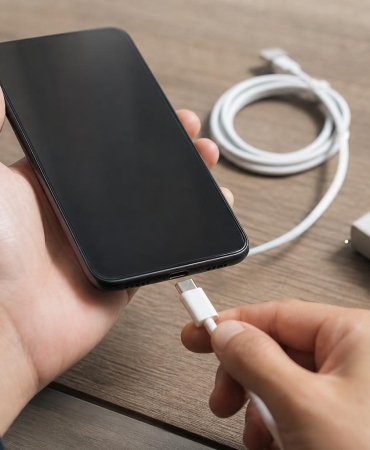
Telefonun şarj olması, kablonun dosya aktarabildiğini tek başına kanıtlamaz. Bazı kablolar yalnızca güç aktarımı için üretilmiştir. Telefon bilgisayara bağlanmıyor durumunda ilk deneme, veri aktarımını destekleyen başka bir kablo kullanmak olmalı.
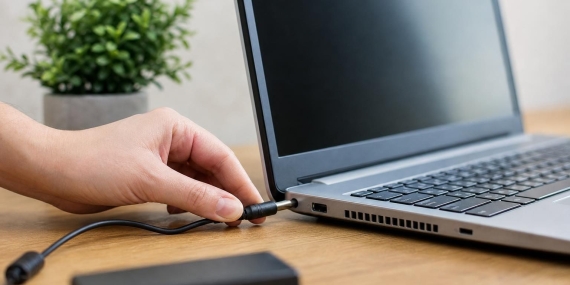
- USB kablosunu değiştirin: Mümkünse telefonla birlikte gelen veya daha önce veri aktarımı yaptığı bilinen bir kabloyu deneyin.
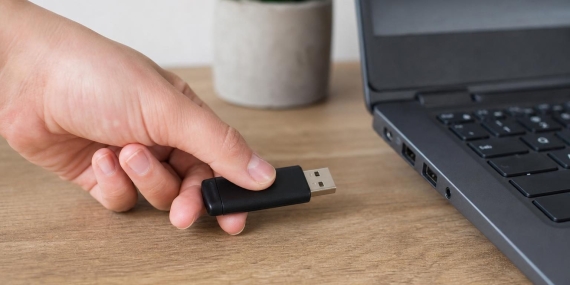
- Başka bir USB girişi kullanın: Bilgisayarın farklı bir bağlantı noktasını tercih edin. Masaüstü bilgisayarda kasanın önündeki giriş yerine doğrudan bilgisayara bağlı başka bir portu deneyebilirsiniz.
- Bağlantıyı aradan çıkarın: USB çoklayıcı, adaptör veya dock kullanıyorsanız telefonu geçici olarak doğrudan bilgisayara bağlayın.
- Girişleri gözle kontrol edin: Telefonun ve kablonun ucunda gevşeklik, belirgin kir ya da hasar varsa zorlayarak takmayın. Temizlik için metal bir cisim kullanmayın.
Bu denemelerden sonra cihaz hâlâ görünmüyorsa telefonu ve bilgisayarı yeniden başlatıp bağlantıyı tekrar kurun. Kabloyu çıkarıp takarken telefon ekranını açık tutmak da bağlantı bildiriminin fark edilmesini kolaylaştırır.
Android telefonda USB modunu dosya aktarımına alın
Android telefonlar USB ile bağlandığında varsayılan olarak yalnızca şarj modunda kalabilir. Ekranın kilidini açın ve bildirim panelindeki USB bağlantısı bildirimine dokunun. Menüdeki adlar üreticiye ve Android sürümüne göre değişse de “Dosya aktarımı”, “Dosya aktarımı / Android Auto” veya benzer bir seçenek arayın. Yalnızca şarj seçiliyse bilgisayarda klasörler görünmeyebilir.
Telefon bilgisayara bağlanmıyor sorunu sürüyorsa bağlantı modunu seçtikten sonra birkaç saniye bekleyin ve bilgisayardaki Dosya Gezgini’ni yeniden kontrol edin. Telefon ekranında dosyalara erişim veya bağlantı izni isteyen bir uyarı çıkarsa, isteğin bağlı olduğunuz bilgisayardan geldiğini doğrulayıp onaylayın. Tanımadığınız bir cihaza izin vermeyin.
iPhone’da güven uyarısını ve aktarım yolunu kontrol edin
iPhone bağlandığında ekranda “Bu bilgisayara güvenilsin mi?” benzeri bir uyarı çıkabilir. Telefonun kilidini açtıktan sonra ekrandaki soruyu yanıtlayın; uyarı görünmüyorsa kabloyu çıkarıp yeniden takın. Bilgisayarın telefonu görmesi, iPhone içindeki tüm klasörlerin Android’deki gibi açılacağı anlamına gelmez. Fotoğraf ve videoları içe aktarmak için bilgisayarın fotoğraf aktarım araçlarını kullanın. Uygulamalara ait belgeler ise desteklenen uygulamaların dosya paylaşım yöntemleriyle aktarılabilir.
Telefon bilgisayara bağlanmıyor diye iPhone’u sıfırlamak veya içeriğini silmek gerekmez. Önce ekran kilidini açmayı, güven uyarısını yanıtlamayı ve kullandığınız bilgisayarda fotoğraf aktarım aracını yeniden başlatmayı deneyin.
Bilgisayarın telefonu algılamasını sağlayan kontroller
Kabloyu ve telefondaki modu doğruladığınız hâlde cihaz görünmüyorsa sorun bilgisayarın bağlantıyı algılamasında olabilir. Telefon bilgisayara bağlanmıyor durumunda başka bir bilgisayarda deneme yapmak, arızanın telefonda mı yoksa mevcut bilgisayarda mı olduğunu ayırmaya yardımcı olur.
- Bilgisayarı yeniden başlatın: Telefonu çıkarın, bilgisayarı yeniden başlatın ve oturum açıldıktan sonra tekrar bağlayın.
- Aygıt listesini kontrol edin: Windows’ta Aygıt Yöneticisi’nde uyarı işareti görünen veya tanınmayan bir cihaz olup olmadığına bakın. İşletim sisteminin sunduğu sürücü güncelleme seçeneklerini kullanın; kaynağı belirsiz sürücü dosyaları indirmeyin.
- İşletim sistemi uyarılarını okuyun: Erişim izni, cihaz kurulumu veya fotoğraf içe aktarma bildirimi varsa kapatmadan önce ne istediğini kontrol edin.
- Başka bir cihazla karşılaştırın: Aynı kablo ve telefon başka bilgisayarda çalışıyorsa bilgisayarın USB bağlantısı veya sürücüsü; hiçbir yerde çalışmıyorsa kablo, telefon girişi ya da telefon ayarı daha olasıdır.
Telefon görünüyor ama dosyalar bulunamıyorsa
Bilgisayar telefonu algıladığı hâlde aradığınız dosyalar listelenmiyorsa önce doğru konuma baktığınızdan emin olun. Fotoğraflar, indirilenler ve belgeler farklı klasörlerde bulunabilir; kullandığınız dosya yöneticisinde telefonun depolama alanını açıp ilgili klasörleri ayrı ayrı kontrol edin. Dosya adını biliyorsanız bilgisayardaki arama özelliğiyle de arayabilirsiniz.
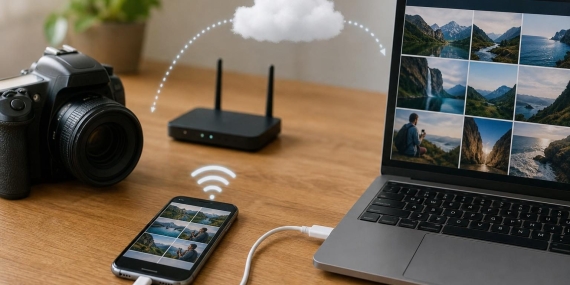
Dosya bir uygulamanın içinde oluşturulduysa bu içerik telefonun ortak depolama alanında doğrudan görünmeyebilir. Uygulamanın kendi dışa aktarma veya paylaşma seçeneğini kullanın. Benzer biçimde, yalnızca çevrim içi bir depolama hizmetinde bulunan dosyanın USB bağlantısıyla telefondan kopyalanmasını beklemeyin; önce ilgili hizmette dosyanın cihaza indirilip indirilmediğini kontrol edin.

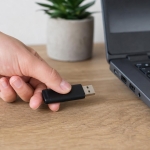
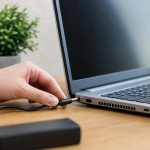
Telefonun klasörleri boş görünüyorsa bağlantı modunu ve ekran kilidini yeniden kontrol edin. USB modunu değiştirdikten sonra birkaç saniye bekleyin; klasör penceresini kapatıp yeniden açmak da güncel listeyi görmenizi sağlayabilir. Bu adımlar dosyaları değiştirmez ve sorunun bağlantıdan mı, dosyanın konumundan mı kaynaklandığını anlamaya yardımcı olur.
Aktarım yarıda kesilirse ne yapmalı?
Kopyalama sırasında bağlantı kesilirse hemen aynı işlemi tekrar tekrar başlatmayın. Önce telefonun bilgisayarda hâlâ görünüp görünmediğini kontrol edin. Bağlantı kopmuşsa kabloyu ve USB modunu yeniden doğrulayın; telefon tekrar tanındığında bilgisayardaki hedef klasörde aktarılmış dosyalar olup olmadığına bakın. Böylece aynı dosyaları gereksiz yere tekrar kopyalamazsınız.
Çok sayıda dosya aktaracaksanız işlemi daha küçük gruplara bölmek, hangi aşamada kesinti yaşandığını bulmayı kolaylaştırabilir. Kopyalama tamamlanmadan kabloyu çıkarmayın veya telefonu kapatmayın. İşlem bittiğinde dosyaların hedef klasörde açılabildiğini kontrol edin; aktarımın tamamlandığını doğrulamadan telefondaki asılları silmeyin.
Dosyaları koruyarak sorun giderin
Aktarım başlamıyorsa telefonun içeriğini silen işlemlere yönelmek yerine küçük bir dosyayla deneme yapın. Önce aktarılacak klasörün bilgisayarda doğru açıldığını kontrol edin; sonra kopyalama işlemini başlatıp tamamlandığını doğrulayın. Dosyaları taşımak yerine kopyalamak, aktarım sırasında bağlantı kesilirse telefondaki asılların korunmasına yardımcı olur.
Bilgisayarda “biçimlendir”, “başlat” veya “onar” uyarısı çıkarsa kaynağını anlamadan onaylamayın. Telefonun depolama alanını biçimlendirme ya da cihazı fabrika ayarlarına döndürme, dosya aktarımı için ilk çözüm değildir ve veri kaybına yol açabilir. Telefon bilgisayara bağlanmıyor sorunu farklı kablo, USB modu ve izin kontrolünden sonra da devam ediyorsa telefonun üretici desteğine veya güvenilir bir teknik servise başvurun; önemli dosyalar için rastgele kurtarma yazılımları yüklemeyin.