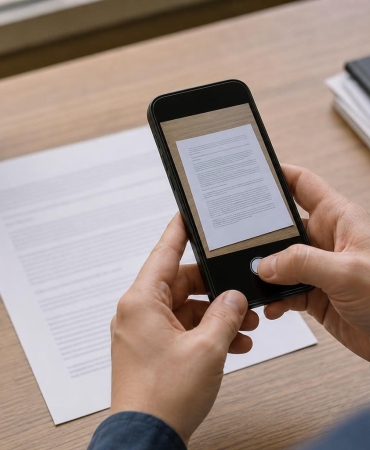
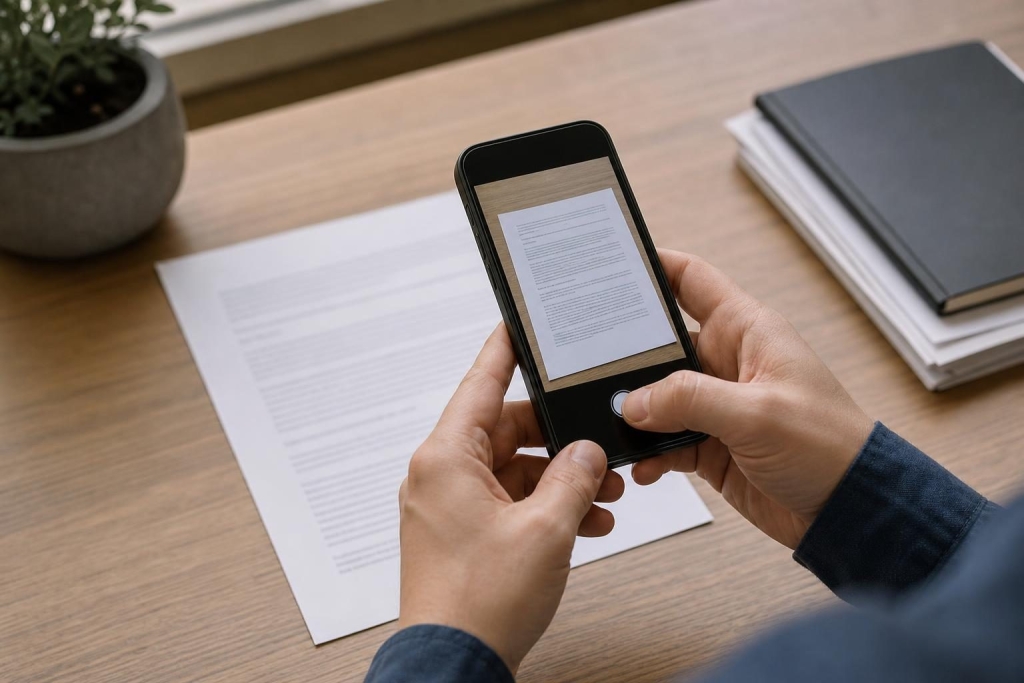

Telefonla belge tarama için kâğıdı düz bir zemine koyun, ışığı eşit dağıtın ve telefonun tarama özelliğiyle sayfayı kadraja alın. Kenarları kontrol edip PDF olarak kaydetmeden önce önizlemeyi büyüterek yazıların okunaklı olduğundan emin olun. Bu kısa kontrol, eğik veya gölgeli bir fotoğrafın yanlışlıkla belge diye gönderilmesini önler.
Telefonla belge tarama için hangi uygulamayı kullanmalı?
Önce telefonunuzda bulunan yerleşik tarama özelliğini kontrol edin. iPhone’da Notlar veya Dosyalar uygulamalarında, Android telefonlarda ise üreticiye göre Kamera, Dosyalar ya da Google Drive gibi uygulamalarda belge tarama seçeneği bulunabilir. Menü adları ve özelliklerin yeri telefon modeline ve yazılım sürümüne göre değişebilir.
Tarama modunda kamera sayfanın kenarlarını algılayıp görüntüyü düzleştirebilir. Bu özellik yoksa normal fotoğraf çekip belgeyi kırpmak da mümkündür; ancak metin ve kenarların düzenlenmesi için özel tarama modu daha kullanışlıdır. Yeni bir uygulama indirmeniz gerekirse uygulamanın hangi izinleri istediğine, dosyaları nerede sakladığına ve PDF dışa aktarıp aktaramadığına bakın.
Çekimden önce ışığı ve zemini hazırlayın
Belgeyi kıvrılmayan, düz ve yazılarla güçlü kontrast oluşturan bir zemine yerleştirin. Beyaz kâğıt için orta veya koyu tonlu bir zemin, sayfa sınırlarının kameraca daha kolay algılanmasını sağlayabilir. Belgeyi tutmak zorundaysanız parmaklarınız metnin ya da sayfa köşelerinin üzerine gelmesin.
Işık sayfanın tamamına mümkün olduğunca eşit düşmeli. Tavan ışığı veya pencere ışığı yeterli olabilir; telefonun ya da elinizin gölgesi metni kapatıyorsa çekim açısını veya ışığın yönünü değiştirin. Parlak kâğıtta yansıma oluşursa ışığı doğrudan belgeye yöneltmeyin. Flaş da özellikle parlak yüzeylerde beyaz parlamalara yol açabilir; önce flaşsız çekimi deneyin.
Kadrajı düzeltin ve sayfanın tamamını alın
Telefonu sayfaya paralel tutun
Kamerayı belgeye mümkün olduğunca paralel konumlandırın. Telefon bir kenara doğru eğilirse sayfa yamuk görünür, satırlar perspektif nedeniyle daralır ve bazı bölümler daha zor okunur. Ekrandaki sayfa sınırlarını hizalayın; el titriyorsa telefonu iki elinizle tutun veya sabit bir yüzeyden destek alın. Telefonu belgeye çok yaklaştırmak yerine kadrajı dolduracak, fakat kenarları kesmeyecek bir mesafe seçin.
Telefonla belge tarama sırasında ekranda otomatik kenar algılama çerçevesi belirdiğinde dört köşenin de doğru yerde olup olmadığına bakın. Çerçeve zemindeki başka bir nesneyi sayfaya dahil edebilir ya da kâğıdın bir bölümünü dışarıda bırakabilir. Otomatik yakalama hatalıysa belgeyi yeniden hizalayın veya uygulamanın sunduğu manuel çekim seçeneğini kullanın.
Belgenin kenarlarını dikkatle kırpın
Çekimden sonra kırpma sınırlarını kâğıdın dış kenarına yerleştirin. Harfleri, imza alanlarını, tarihleri, mühürleri veya sayfa numaralarını kesmemek için önizlemeyi büyütün. Fazla boşluk belgeyi ekranda küçük gösterebilir; buna karşılık kenarları gereğinden fazla kırpmak önemli bir alanı yok edebilir. Amaç, sayfayı düzgün göstermek ve içerikten hiçbir şey eksiltmemektir.
Okunabilirliği kontrol edip PDF olarak kaydedin
Telefonla belge tarama işlemini tamamlamadan önce önizlemeyi yakınlaştırıp küçük yazıları, soluk baskıları ve sayfa köşelerini kontrol edin. Metin bulanıksa görüntüyü keskinleştirme filtresine güvenmek yerine belgeyi sabitleyip yeniden çekin. Renkli bir belge, grafik veya damga varsa renkli modu; düz metinli bir sayfada daha sade görünüm istiyorsanız gri tonlama ya da siyah-beyaz seçeneğini deneyin. Filtre, imza ve işaretlerin görünümünü değiştirmemeli.
Birden fazla sayfayı tarıyorsanız her sayfanın aynı yönde ve doğru sırada eklendiğini kontrol edin. Sayfaları tek PDF içinde birleştirmek, alıcı açısından ayrı fotoğrafları açıp sıralamaktan daha kolaydır. Dosyayı kaydetmeden önce uygulamanın PDF biçimini seçtiğinden emin olun; bazı uygulamalar varsayılan olarak görüntü dosyası oluşturabilir.
Dosya adını içerikle ilişkilendirilebilir ve anlaşılır tutun; örneğin belge türünü ve tarihi belirten kısa bir ad seçebilirsiniz. Paylaşmadan önce PDF’yi açıp bütün sayfaların bulunduğunu, yönlerinin doğru olduğunu ve metnin ekranda okunabildiğini son kez inceleyin. Belge kişisel bilgiler içeriyorsa gönderim kanalının ve alıcının doğru olduğuna da dikkat edin. Bu son kontrol, tarama kalitesinden ayrı olarak yanlış dosya paylaşma riskini azaltır.
Tarama sırasında sık görülen hatalar
- Gölge veya yansıma: Işığın yönünü değiştirin, telefonu belgenin üzerine gölge düşürmeyecek biçimde konumlandırın ve gerekirse flaşı kapatın.
- Eğri sayfa: Belgeyi düzleştirin, kamerayı sayfaya paralel tutun ve otomatik düzeltmenin köşeleri doğru seçtiğini kontrol edin.
- Kesilen içerik: Kırpma çerçevesini yazıların dışına alın; özellikle kenarlardaki imza ve notları yakınlaştırarak inceleyin.
- Yanlış dosya biçimi: Kaydetme veya dışa aktarma ekranında PDF’yi seçin ve oluşan dosyayı açarak doğrulayın.
- Fazla büyük dosya: Uygulama kalite ve boyut seçeneği sunuyorsa okunabilirliği koruyacak bir ayar seçin. Sıkıştırma sonrasında küçük metinlerin hâlâ net olduğuna bakın.
İyi bir tarama için en önemli ölçütler düzgün ışık, sayfaya paralel kadraj ve kırpma sonrası içerik kontrolüdür. Telefonla belge tarama yöntemini bu sırayla uyguladığınızda ayrı bir tarayıcıya ihtiyaç duymadan paylaşılabilir, okunaklı bir PDF hazırlayabilirsiniz.