
Bilgisayar şarjı hızlı bitiyor sorunu çoğu zaman ekran parlaklığı, yoğun çalışan uygulamalar veya yüksek performans ayarları kontrol edilerek anlaşılabilir; tek başına bu belirti pilin arızalı olduğunu göstermez. Önce kullanımı artıran etkenleri eleyin, ardından işletim sisteminin pil sağlığı bilgilerine bakın. Şişme, yanık kokusu ya da olağan dışı ısınma varsa bilgisayarı kullanmayı bırakıp teknik servise başvurun.
Bilgisayar şarjı hızlı bitiyor: önce tüketimi etkileyen koşulları ayırın
Pil süresi, yapılan işin türüne ve bilgisayarın o sırada kullandığı güce bağlı olarak değişir. Video düzenleme, oyun, görüntülü görüşme ve çok sayıda sekme açıkken çalışma, basit belge düzenlemeye kıyasla işlemciyi ve ekran kartını daha fazla zorlayabilir. Bu nedenle pil süresini benzer koşullarda karşılaştırın: aynı parlaklıkta, benzer uygulamalar açıkken ve fişten çekili kullanımda ne kadar dayandığını not edin.
Kontrol sırasında bilgisayarı yeniden başlatıp yalnızca gerekli uygulamaları açmak da işe yarar. Böylece değişikliğin kullanım biçiminden mi, arka planda çalışan bir işlemden mi kaynaklandığını daha kolay görürsünüz. Son günlerde yeni bir program kurduysanız veya işletim sistemi güncellemesi yaptıysanız, zamanlamayı da not edin; bazı işlemler güncelleme sonrasında geçici olarak daha fazla kaynak kullanabilir.
Ekran ve güç ayarlarını gözden geçirin
Ekran parlaklığı pil tüketimini doğrudan etkileyen, kolayca sınanabilen ayarlardandır. İç mekânda parlaklığı okunabilirliği bozmayacak ölçüde düşürün; klavye aydınlatmasını kullanmıyorsanız kapatın. Yüksek yenileme hızına sahip ekranlarda daha düşük bir seçenek pil tasarrufu sağlayabilir, ancak görüntünün akıcılığı azalabilir. Bu ayar her bilgisayarda bulunmayabilir.
Windows’ta Ayarlar içindeki Güç ve pil bölümünden güç modunu ve pil tasarrufu seçeneklerini inceleyin. Mac’te Sistem Ayarları’ndaki Pil bölümünde düşük güç seçenekleri ve enerji kullanımıyla ilgili tercihleri kontrol edin. Menü adları işletim sistemi sürümüne göre değişebilir. Pildeyken daha verimli bir güç modu seçmek, performans isteyen işlerde bilgisayarın yavaşlamasına yol açabileceğinden kullanım amacınıza göre karar verin.
Arka planda çalışan uygulamaları bulun
İşletim sisteminin pil kullanım ekranı, enerjiyi hangi uygulamaların tükettiğine dair ipucu verir. Windows’ta Güç ve pil bölümündeki pil kullanımı görünümünü; Mac’te Pil ayarlarını ve gerekirse Etkinlik Monitörü’nü inceleyebilirsiniz. Bilgisayar şarjı hızlı bitiyor şikâyetinde, listede uzun süre yüksek tüketim gösteren uygulama varsa, gerçekten gerekli olup olmadığına ve güncel sürümünü kullanıp kullanmadığınıza bakın.
Tarayıcıda açık kalan çok sayıda sekme, sürekli eşitleme yapan bulut uygulamaları, oyun başlatıcıları ve görüntülü görüşme yazılımları kullanılmadıkları sırada bile kaynak tüketebilir. Önce uygulamayı normal biçimde kapatın; açılışta kendiliğinden çalışan programları da işletim sisteminin başlangıç uygulamaları ayarından değerlendirin. Tanımadığınız sistem süreçlerini rastgele sonlandırmayın ve pil süresini artırmak için güvenmediğiniz “temizleme” yazılımlarını kurmayın.
Bağlı cihazları ve kablosuz bağlantıları sınayın
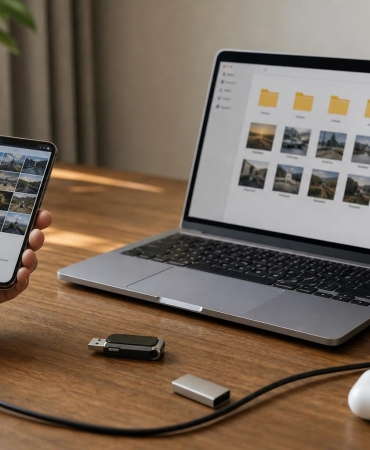
Harici disk, telefon, USB aksesuarı veya kablosuz çevre birimi bağlıyken bilgisayar bunlara güç sağlayabilir. Kullanmadığınız aksesuarları çıkarıp pil süresinde fark olup olmadığını gözlemleyin. Bluetooth ya da Wi-Fi’yi kapatmak ancak o bağlantılara ihtiyaç duymadığınızda anlamlıdır; bağlantıyı kapatmanın etkisini kısa bir karşılaştırmayla test edebilirsiniz.
Bilgisayarın sinyalin zayıf olduğu bir yerde kablosuz ağa sürekli bağlanmaya çalışması da tüketimi artırabilir. Ancak ağ bağlantısı işiniz için gerekliyse sırf pil tasarrufu adına kesmek yerine daha iyi sinyal alınan bir konuma geçmeyi deneyin. Burada amaç, gerekli işlevleri kapatmak değil, kullanılmayan donanım ve bağlantıların etkisini ayırt etmektir.
Pil sağlığı bilgisiyle kullanım kaynaklı tüketimi ayırt edin
Bilgisayar şarjı hızlı bitiyor diye doğrudan pil değişimine karar vermeyin. Pilin kapasitesi zaman içinde azalabilir; işletim sistemindeki pil sağlığı göstergesi veya üreticinin tanılama aracı, mevcut kapasite hakkında fikir verebilir. Bu sonuçlar pilin kesin arıza teşhisi değildir; beklenmedik kapanma, şarjın çok kısa sürmesi veya kapasitenin belirgin biçimde düşmesi gibi belirtilerle birlikte değerlendirilmelidir.


Windows’ta daha ayrıntılı bir kayıt almak isteyenler Komut İstemi veya Terminal’de powercfg /batteryreport komutunu çalıştırabilir. Komut pil kullanım raporu oluşturur; pil ayarlarını değiştirmez. Rapordaki tasarım kapasitesi ile tam şarj kapasitesi arasındaki fark, zaman içindeki kapasite kaybını anlamaya yardımcı olabilir. Mac kullanıcıları Pil ayarlarında pil sağlığı bilgisini ve sunulan durum açıklamasını kontrol edebilir. Bu değerleri farklı model ve kullanım koşullarındaki bilgisayarlarla bire bir kıyaslamayın.
Şarj alışkanlıklarını ve güvenlik işaretlerini kontrol edin
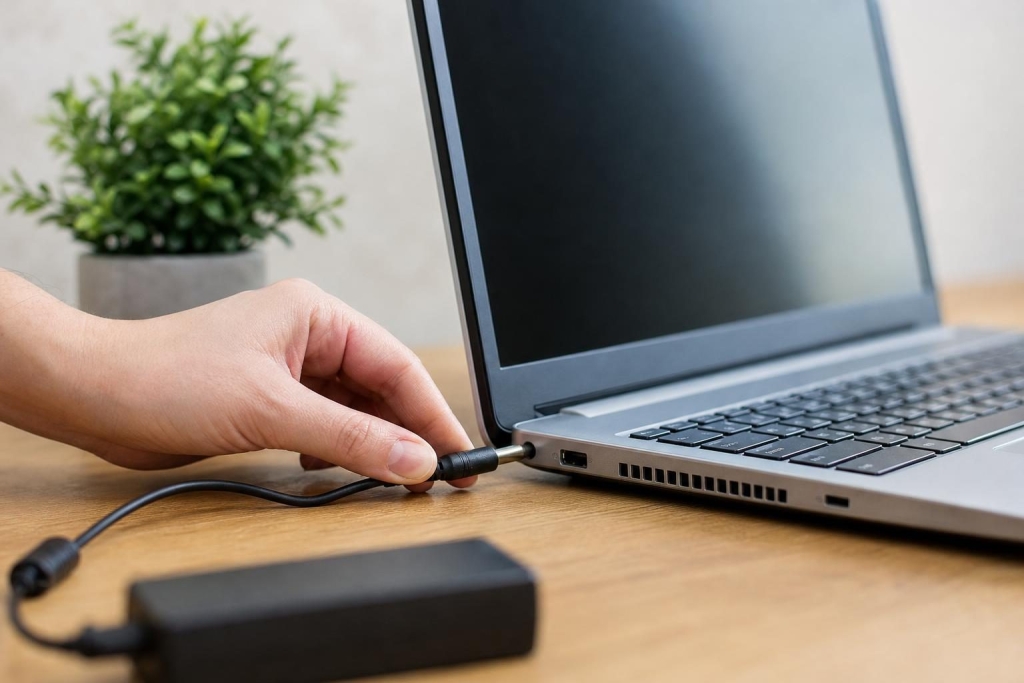
Bilgisayarı yüksek sıcaklıkta kullanmak veya havalandırma kanallarını kapatmak ısıyı artırabilir. Cihazı sert ve düz bir zeminde kullanın; hava çıkışlarını örtmeyin. Pilin daha uzun dayanması için cihazı açıp pil üzerinde işlem yapmayın, soğutucuya koymayın ve üreticinin önermediği şarj adaptörlerini kullanmayın. Şarjın ne zaman takılıp çıkarılacağı konusunda tek bir kural yerine üreticinin modelinize ilişkin önerilerini izleyin.
Gövde veya dokunmatik yüzeyde kabarma, pil bölgesinde şişme, yanık kokusu, duman ya da anormal ısınma fark ederseniz cihazı kapatın ve şarjdan ayırın; pili delmeye, bastırmaya veya kendiniz çıkarmaya çalışmayın. Yetkili ya da nitelikli teknik servisten destek alın. Bu tür işaretler, sıradan pil tüketimi ayarlarıyla çözülecek bir durum değildir.
Kontrollerden sonra hâlâ hızlı tükeniyorsa
Parlaklığı ve güç modunu ayarladıktan, gereksiz uygulamaları kapattıktan ve bağlı aksesuarları sınadıktan sonra pil süresini benzer koşullarda yeniden gözlemleyin. Bilgisayar şarjı hızlı bitiyor sorunu sürüyor ve pil sağlığı göstergesi de düşük kapasiteye işaret ediyorsa üretici desteğine veya teknik servise danışın. Sorun yalnızca belirli bir uygulama açıkken görülüyorsa, pil değişiminden önce o uygulamanın ayarlarını ve güncellemelerini incelemek daha doğru bir sonraki adımdır.