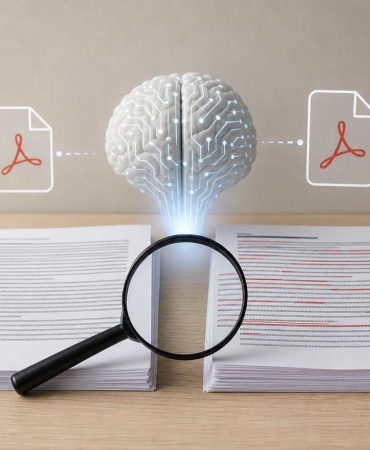
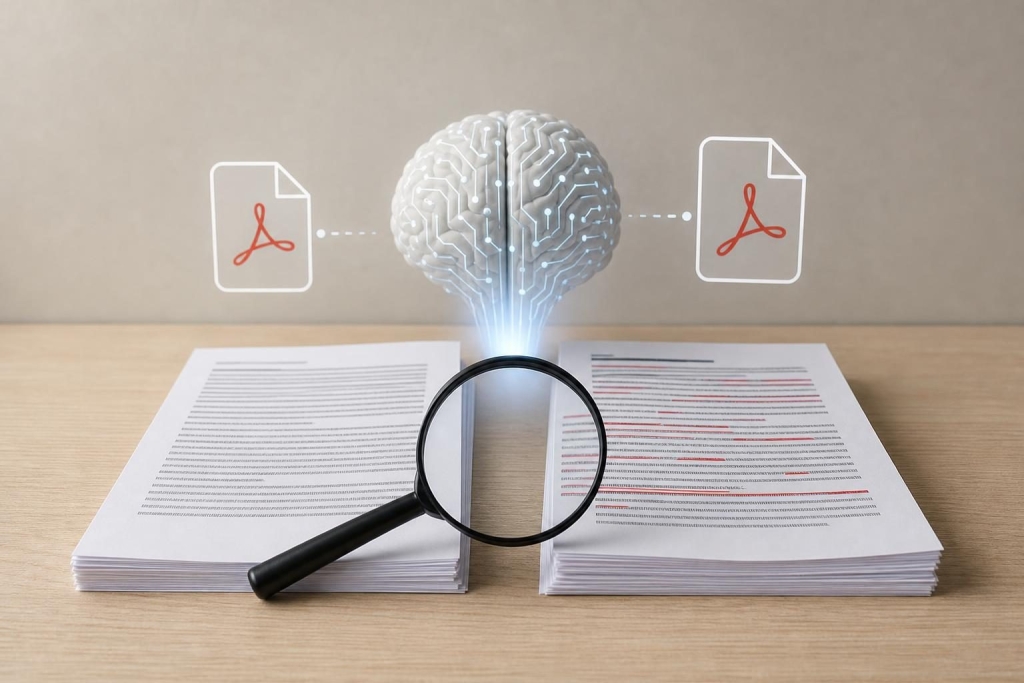

İki PDF sürümündeki değişiklikleri bulmak için önce belgelerin doğru ve okunabilir olduğundan emin olun; ardından yapay zekâdan ekleme, silme ve anlam değişikliklerini ayrı ayrı listelemesini isteyin. PDF karşılaştırma sürecinde yapay zekânın bulgularını tek başına kesin sonuç saymayın: Önemli maddeleri iki dosyayı açıp kontrol ederek doğrulayın.
Karşılaştırma öncesinde dosyaları hazırlayın
Sonuçların doğruluğu, araca verdiğiniz dosyaların kalitesine bağlıdır. Benzer adlandırılmış belgeleri karıştırmamak için dosyaları “taslak” ve “yeni sürüm” gibi açık biçimde etiketleyin; mümkünse tarih veya sürüm numarası ekleyin. Hangi belgenin önceki, hangisinin güncel olduğunu araca da belirtin. Aksi hâlde değişikliklerin yönü yanlış yorumlanabilir.
Dosyaların sayfa sırasını ve kapsamını kontrol edin. Bir sürümde ek, kapak ya da boş sayfa bulunması karşılaştırmayı zorlaştırabilir. Belgeler taranmış görüntülerden oluşuyorsa metin seçilip kopyalanabiliyor mu diye deneyin. Seçilemiyorsa sistemin metni tanıması gerekir; OCR (optik karakter tanıma) hataları, özellikle tablo ve küçük puntolu metinlerde yanlış farklara yol açabilir.
Gizlilik de hazırlığın parçasıdır. Kişisel bilgiler, imzalar, müşteri verileri veya kurum içi içerikler barındıran dosyaları yüklemeden önce kullandığınız hizmetin veri saklama ve kullanım koşullarını inceleyin. Paylaşım için yetkiniz yoksa belgeyi üçüncü taraf bir araca göndermeyin. Gerekmeyen hassas alanları kaldırmak veya kurumun onayladığı bir çözüm kullanmak daha güvenli olabilir.
PDF karşılaştırma için adım adım iş akışı
- İki sürümü belirleyin. Belgelerden hangisinin eski, hangisinin yeni olduğunu açıkça yazın. Belge başlığı aynı olsa bile dosya adlarının farklı olması karışıklığı azaltır.
- Karşılaştırmanın kapsamını sınırlayın. Tüm belgeyi mi, belirli sayfaları mı yoksa yalnızca belirli bölümleri mi incelemek istediğinizi belirtin. Uzun dosyaları anlamlı bölümlere ayırmak, bulguları kontrol etmeyi kolaylaştırabilir.
- Değişiklik türlerini tanımlayın. Metin ekleme ve silmenin yanında tarih, tutar, yükümlülük, istisna, tablo ve başlık değişikliklerini ayrı kategoriler olarak isteyin. Böylece küçük biçim farklarıyla içeriği etkileyen değişiklikler birbirine karışmaz.
- Sonucu izlenebilir biçimde alın. Her bulgu için sayfa numarası, bölüm başlığı, önceki ifade ve yeni ifade istenebilir. Araç sayfa numarası veremiyorsa, bulguyu bulmayı sağlayacak kısa bir alıntı veya bölüm adı talep edin.
- Önem sırasına koyun. Önce anlamı etkileyen değişiklikleri, ardından yazım ve biçim düzenlemelerini inceleyin. Bu sıralama, özellikle uzun belgelerde dikkati kritik farklara yöneltir.
İsteği açık kurmak, yapay zekânın neyi “önemli” sayacağını belirler. Örneğin şöyle yazabilirsiniz: “Eski ve yeni sürümü karşılaştır. Eklenen, çıkarılan ve anlamı değişen ifadeleri ayrı başlıklarda listele. Her bulgu için sayfa veya bölüm bilgisini, eski ve yeni metinden kısa alıntıyı ver. Değişiklik yoksa bunu fark olarak sunma; emin olmadığın noktaları ayrıca belirt.” PDF karşılaştırma için bu tür sınırlar, genel bir “iki dosyayı incele” isteğinden daha kullanışlı bir çıktı sağlar.
Sonucu denetlenebilir bir rapora dönüştürün
Yapay zekâdan bulguları düzenli bir tabloda sunmasını istemek, sonuçları gözden geçirmeyi kolaylaştırabilir. Örneğin her satırda değişikliğin konumu, önceki metin, yeni metin, değişiklik türü ve doğrulama durumu için ayrı alanlar bulunmasını talep edin. Böyle bir düzen, aynı bölümde birden fazla fark olduğunda bunları birbirinden ayırmaya yardımcı olur. PDF karşılaştırma çıktısına belgenin hangi sürümlerinin incelendiğini de ekletmek, raporu daha sonra yeniden kontrol ederken karışıklığı azaltabilir.
Her bulgu için kısa ve doğrudan alıntı istemek yararlıdır; ancak alıntı, çevresindeki anlamı tek başına göstermeyebilir. Bu nedenle rapordaki açıklamayı kesin yorum olarak değil, inceleme için bir işaret olarak değerlendirin. Bir değişikliğin etkisi belirsizse bunu “doğrulanması gereken” olarak bırakın ve belgeyi inceleyen kişiye soru yöneltin. Eksik veya tutarsız sonuçlarda aynı isteği tekrar etmek yerine, kapsamı daraltıp ilgili sayfa ya da bölümü yeniden inceletmek daha anlaşılır bir çıktı sağlayabilir.
Belgenin türüne göre kontrol önceliğini de belirleyin. Örneğin koşul, istisna, sorumluluk veya tarih içeren bölümlerde sözcük değişikliklerinin cümleye etkisini dikkatle okuyun; tablolar ve dipnotlar varsa bunların ana metinle ilişkisini ayrıca kontrol edin. Bu yaklaşım, yalnızca çok sayıda fark bulmaya değil, okuyucu ya da belge sahibi açısından önem taşıyan değişiklikleri ayırt etmeye odaklanır.
Yapay zekâ çıktısındaki farkları nasıl doğrulamalı?
Önce aracın gösterdiği konumu açıp iki sürümdeki ilgili bölümü yan yana inceleyin. Alıntının gerçekten belgede bulunup bulunmadığını ve doğru sürüme ait olduğunu kontrol edin. Sayfa numaraları; farklı kapak, ek veya sayfa düzeni nedeniyle kayabilir. Konum uyuşmuyorsa yalnızca numaraya güvenmeyin, bölüm başlığını ya da metin parçasını da arayın.
Ardından değişikliğin niteliğini değerlendirin. Bir kelimenin değiştirilmesi bazen yalnızca anlatımı düzeltir, bazen de tarih, koşul veya sorumluluk gibi anlamı belirleyen bir unsuru değiştirir. Bu ayrımı yaparken cümleyi çevresindeki paragrafla birlikte okuyun. Yapay zekâ, belgenin bağlamını eksik yorumlayabilir ya da benzer görünen ifadeleri farklılık sanabilir. Yapay zekâ çıktılarındaki kaynakları ve iddiaları ayrıca değerlendirmek için kaynakları bulma ve doğrulama rehberine de göz atabilirsiniz.

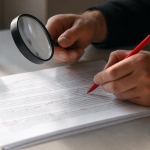


Özellikle sayılar, tarihler, adlar, olumsuzluk bildiren sözcükler ve tablo hücreleri için özgün PDF’leri ayrıca kontrol edin. Taranmış belgelerde “1” ile “I” veya virgül ile nokta gibi karakterler yanlış tanınabilir. Tablo satırları metne dönüştürülürken hücrelerin ilişkisi de kaybolabilir. PDF karşılaştırma çıktısında yer alan önemli bir sayı ya da koşul, doğrulanmadan karar vermek için kullanılmamalıdır.
Son aşamada her bulguyu üç gruptan birine yerleştirin: içerik açısından önemli, editoryal/biçimsel veya doğrulanması gereken. Bu sınıflandırma, incelemeyi devralacak kişiye neyin öncelikli olduğunu gösterir. PDF karşılaştırma raporunu nihai belge yerine inceleme yardımcısı olarak değerlendirin; belgeyi onaylama ya da yayımlama sorumluluğu yine ilgili kişidedir.
Hatalı sonuç riskini azaltan kısa kontrol
- Doğru iki sürümün yüklendiğini ve eski-yeni sırasının belirtildiğini kontrol edin.
- Taranmış sayfalarda metin tanıma hatası ihtimalini hesaba katın.
- Önemli bulguların sayfa, bölüm veya alıntı bilgisini özgün belgede bulun.
- Tablo, sayı, tarih ve anlamı etkileyen ifadeleri ayrıca inceleyin.
- Hassas dosyaları yüklemeden önce izin ve veri işleme koşullarını değerlendirin.
İyi bir karşılaştırma sonucu, yalnızca farklılıkları sıralamaz; her farkın nerede olduğunu ve neden incelenmesi gerektiğini de anlaşılır kılar. Yapay zekâ ilk taramayı hızlandırabilir, ancak karar vermeden önce bulguları belgelerin kendisinden doğrulamak gerekir.